Exceliltä Työvuorolistaan: käyttöönotto vaihe vaiheelta
Lyhyesti: Tämä opas on tarkoitettu esihenkilölle, joka on tähän asti tehnyt vuorot, tunnit ja tasoitukset Excelissä. Opas käy läpi asetukset siinä järjestyksessä, jossa ne kannattaa tehdä. Esimerkkinä on MaRa-TES. Samat vaiheet sopivat myös Kaupan alalle, KipaTES:iin ja SOSTES:iin.
Videolla sama polku lyhyesti:
Voimme käydä käyttöönoton läpi myös yhdessä etäpalaverissa. Kirjoita osoitteeseen info@tyovuorolista.fi, niin sovitaan aika.
0. Kerää tarvittavat tiedot
Työntekijät
Tarvitset jokaisesta työntekijästä nimen, sähköpostiosoitteen ja puhelinnumeron. Sähköpostiin työntekijä saa oman työvuorolistansa. Puhelinnumeroon sovellus lähettää tekstiviestin, kun haet sijaista esimerkiksi sairastuneen työntekijän tilalle.
Kirjaa lisäksi jokaisesta:
- onko hän kokoaikainen vai osa-aikainen
- osa-aikaisen sopimustunnit
- työsuhteen alkupäivä
Toteutuneet vuorot taaksepäin
Sovellus laskee vuosilomat, vuosivapaat ja tasoittumisen toteutuneista vuoroista. Siksi vuorot tarvitaan myös ajalta ennen käyttöönottoa:
- Vähintään kuluvan vuoden alusta (1.1.). Vuosivapaa kertyy kalenterivuoden aikana tehdyistä tunneista.
- Tammi–maaliskuussa edellisen vuoden 1.4. alkaen. Vuosiloma kertyy lomanmääräytymisvuoden aikana, ja se alkaa aina 1.4.
- Tasoittumiskauden alusta, jos teillä on tasoittumisjärjestelmä ja kausi alkoi aiemmin kuin edellä mainitut päivät.
Vuoroista tarvitaan päivä, alkamis- ja päättymisaika sekä merkinnät lomista, sairauspoissaoloista ja vapaapäivistä (V, X, VV, TS).
Saldot, joita vuoroista ei voi laskea
Osa saldoista on syntynyt ennen sitä aikaa, jonka vuorot kattavat. Ne täytyy ottaa palkanlaskennasta tai edellisestä lomalaskelmasta:
- Pitämättömät vuosilomapäivät edelliseltä lomanmääräytymisvuodelta (tilanne 31.3.)
- Antamatta olevat vuosivapaat edelliseltä vuodelta
- Työaikapankin saldo, jos teillä on työaikapankki
Vaikka vuoroja olisi pitkältä ajalta, näitä lukuja ei kannata päätellä niistä. Pitämättömään lomaan vaikuttavat esimerkiksi aiemmilta vuosilta siirtyneet lomat ja sovitut poikkeukset, joita vuorolistassa ei näy. Oikea luku löytyy palkanlaskennasta.
Siirrän vuorot ja saldot puolestasi veloituksetta. Lähetä tiedot osoitteeseen info@tyovuorolista.fi, niin sovitaan aikataulu. Jos teet siirron itse, saldot syötetään vaiheessa 4.
1. Luo tili
Luo tili osoitteessa app.tyovuorolista.fi/register. Ensimmäiset kaksi viikkoa tilillä on automaattisesti ilmainen kokeilutilaus. Sen aikana voit lisätä kaikki työntekijät ja käyttää maksullisten pakettien ominaisuuksia.
Kokeilun jälkeen tili siirtyy ilmaiseen Mini-pakettiin, jossa voi olla enintään kolme työntekijää. Jos työntekijöitä on enemmän, valitse maksullinen paketti Tilaus-sivulla. Esimerkiksi Normi-pakettiin mahtuu 20 työntekijää. Hinnat.
Jos kokeilit sovellusta aiemmin samalla tilillä, poista testivuorot. Muuten ne sekoittavat tunnit ja saldot, kun oikeat vuorot ja historia tulevat samoille päiville. Helpoin tapa on poistaa koko testilista Työvuorolistat-sivulla. Lista ja kaikki sen vuorot poistuvat kerralla.
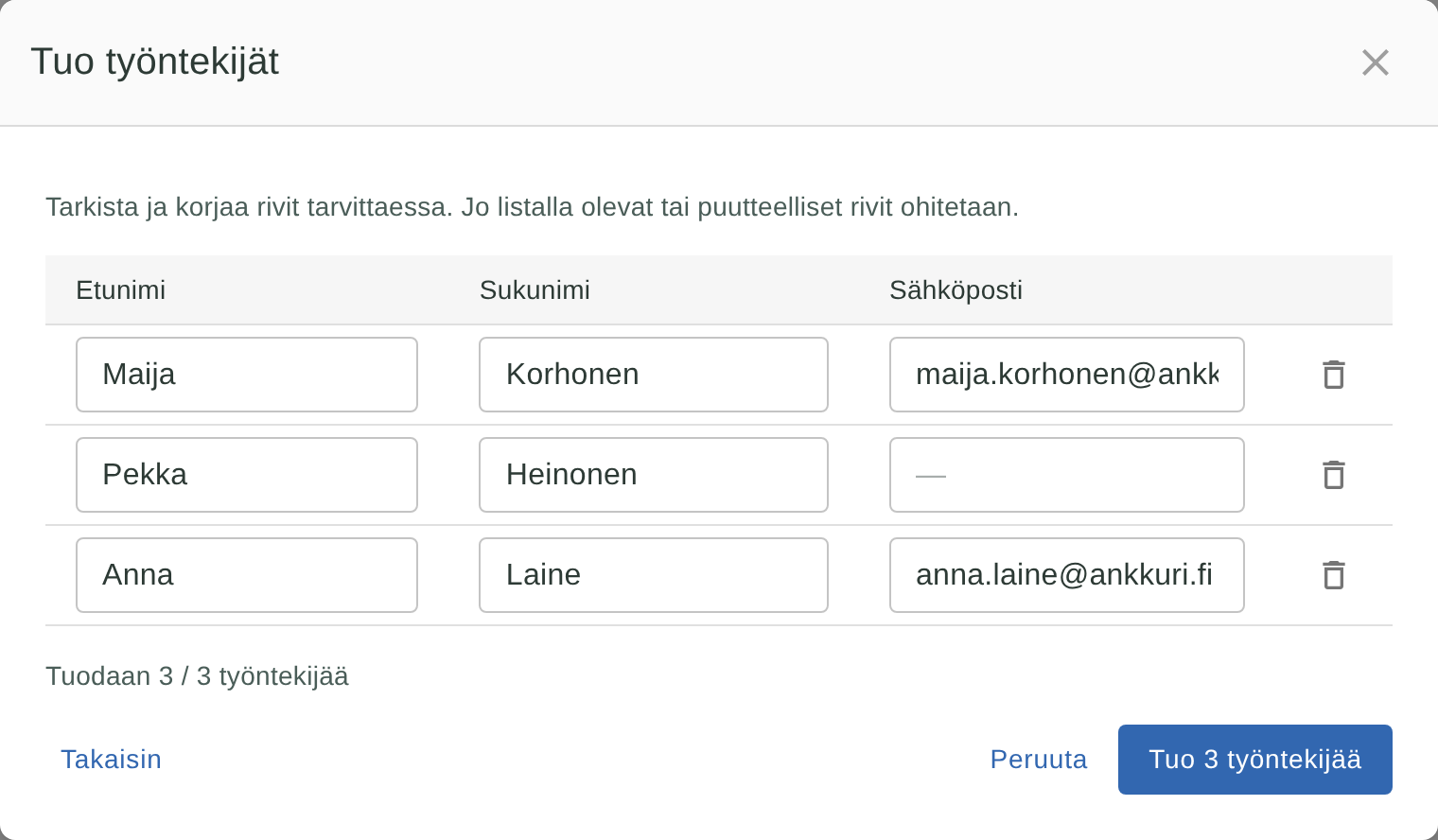
2. Tuo työntekijät Excelistä
Avaa Työntekijät-sivu ja paina Tuo työntekijät.
- Kopioi Excelistä sarakkeet, joissa ovat nimet, sähköpostit ja puhelinnumerot.
- Liitä ne tekstikenttään ja paina Jäsennä lista.
- Tarkista taulukko ja korjaa virheet.
- Paina Tuo X työntekijää.
Lisää ohjeita: Työntekijöiden hallinta.
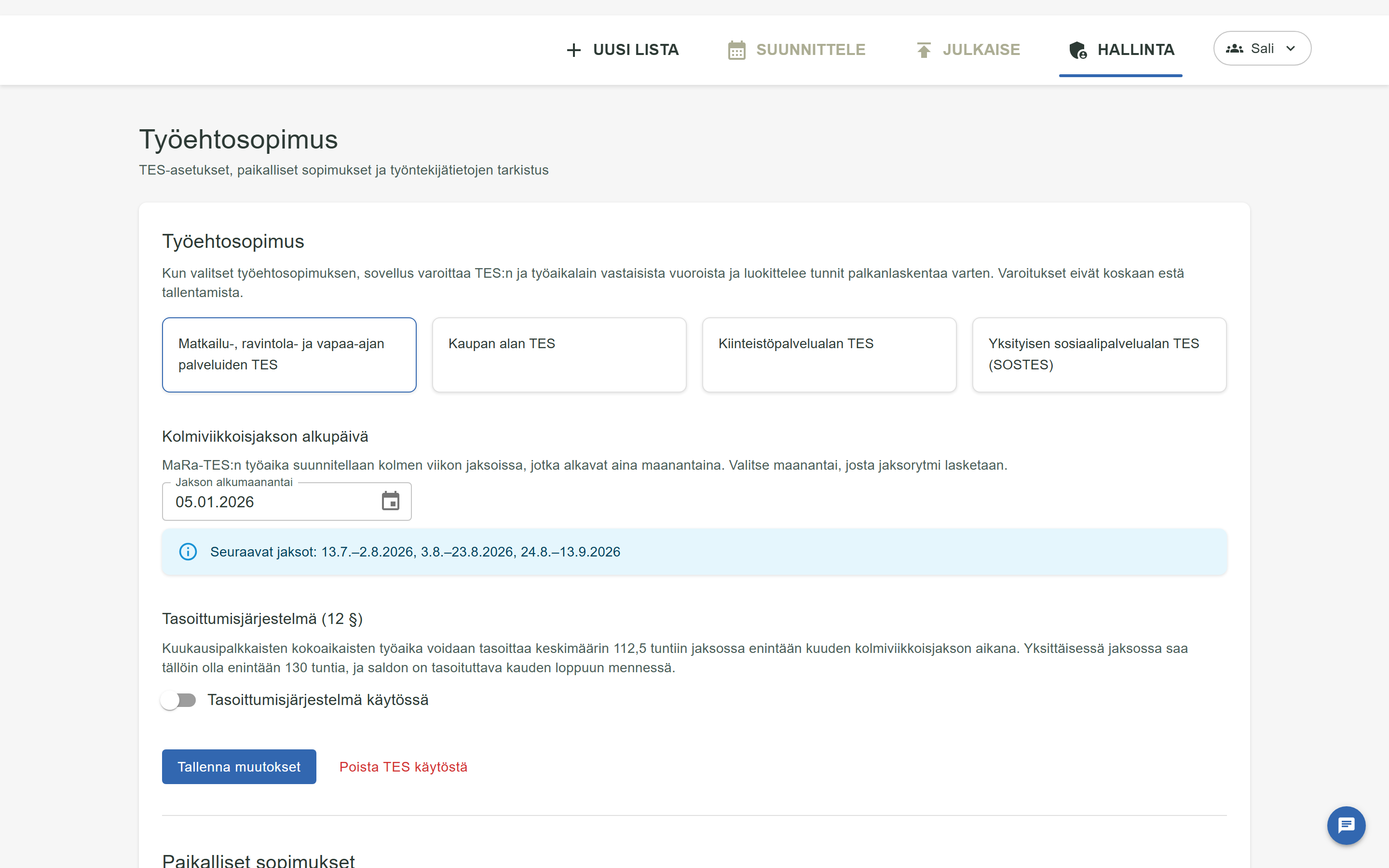
3. Valitse työehtosopimus ja jaksot
Avaa Työehtosopimus-sivu.
- Valitse työehtosopimus.
- Valitse päivä, jona nykyinen kolmiviikkoisjakso alkoi. Päivä on aina maanantai.
- Tarkista Seuraavat jaksot -kohdasta, että jaksot alkavat samoina päivinä kuin teillä.
- Jos teillä on tasoittumisjärjestelmä, ota se käyttöön samalla sivulla ja valitse kauden pituus ja ensimmäinen jakso.
Jaksot ratkaisevat, miten sovellus laskee lisä- ja ylityön. Siksi tämä kohta kannattaa tarkistaa huolella. Lisää ohjeita: Näin otat TES-tuen käyttöön.
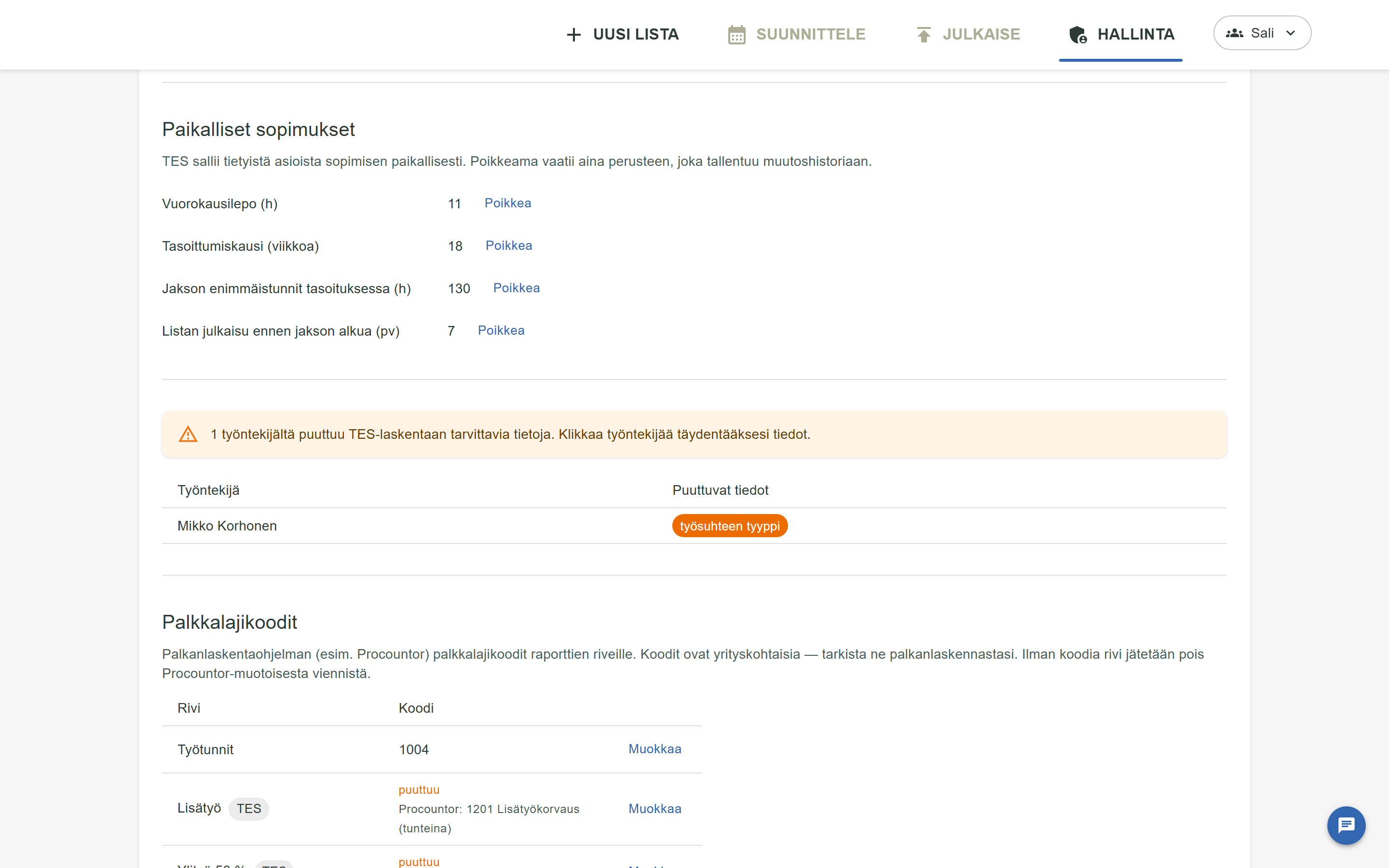
4. Täydennä työntekijöiden tiedot ja saldot
Työehtosopimus-sivun tarkistuslista näyttää, keneltä tietoja puuttuu. Klikkaa riviä ja täydennä:
- kokoaikainen vai osa-aikainen
- osa-aikaisen sopimustunnit
- työsuhteen alkupäivä
- vuosiloman ansaintasääntö (useimmiten 14 päivän sääntö)
Syötä sitten palkanlaskennasta saadut saldot:
- Vuosivapaat: Työehtosopimus-sivulla kohdassa Vuosivapaasaldot. Ohje.
- Vuosilomat: Työntekijät-sivulla työntekijän tiedoissa kohdassa Syötä vuosiloman alkusaldo. Ohje.
5. Tarkista tuntien laskenta
Avaa Asetukset-sivu ja osio Tuntien laskenta. Tarkista, mistä kellonajasta ilta- ja yölisä alkavat. Jos ruokatauko on teillä palkaton, ota palkaton ruokatauko käyttöön täällä.
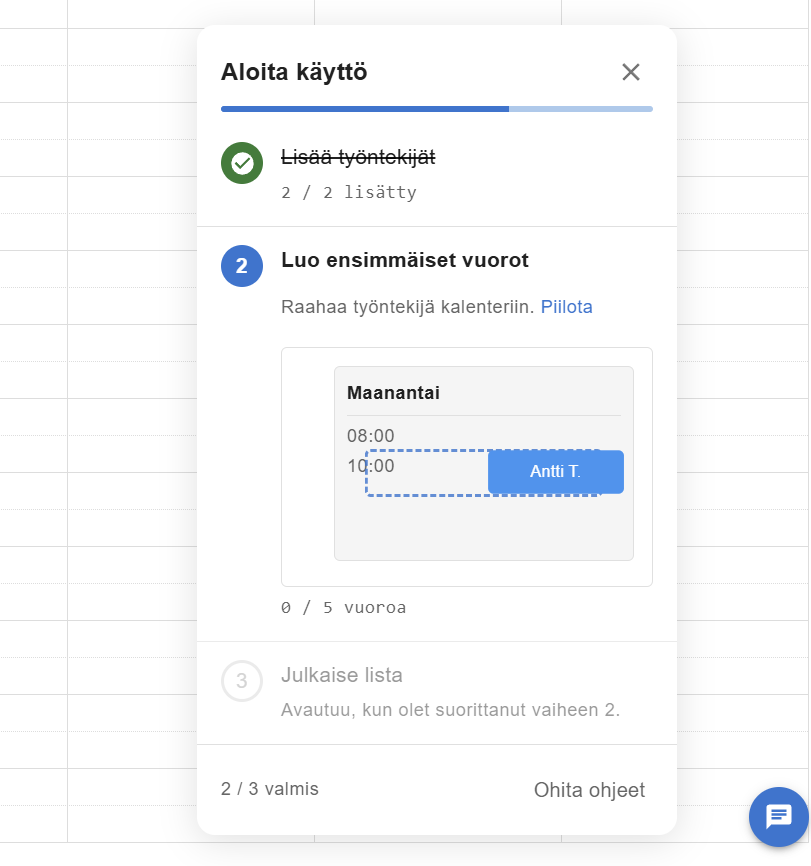
6. Tee ensimmäinen lista
Luo uusi lista. Sovellus ehdottaa listalle jakson alku- ja loppupäivää. Pidä listat jaksojen mittaisina (21 päivää), koska lisä- ja ylityö lasketaan kokonaisista jaksoista.
Lisää vuoro raahaamalla työntekijän nimi kalenteriin. Tarkista ajat ja tallenna.
Jos vuorot ovat viikosta toiseen samanlaiset, tallenna tyypillinen viikko mallipohjaksi. Seuraavan listan saat sen avulla valmiiksi muutamalla klikkauksella.
Kalenteri varoittaa, jos vuoro rikkoo työaikalakia tai työehtosopimusta, esimerkiksi liian lyhyestä lepoajasta.
7. Julkaise lista
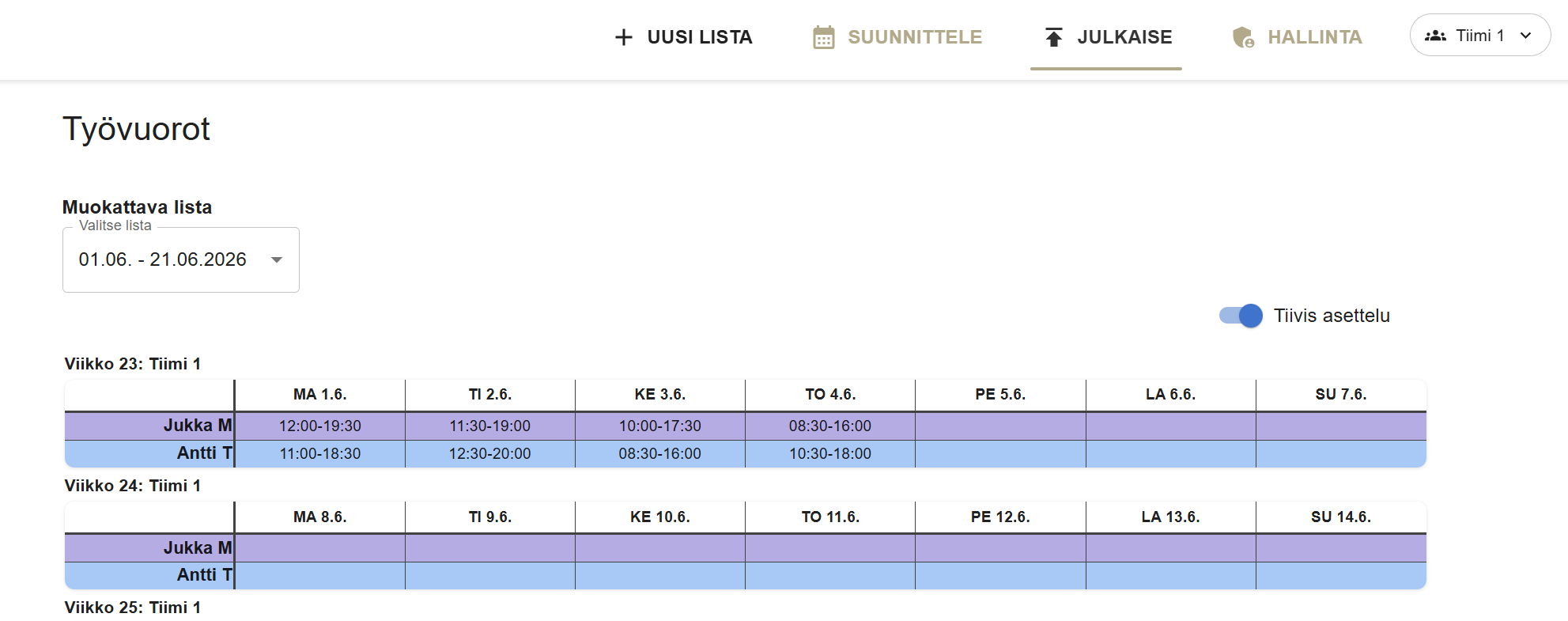
Kun lista on valmis, avaa Julkaise-sivu. Tarkista esikatselu ja lähetä työntekijöille heidän omat listansa sähköpostilla. Halutessasi voit tulostaa listan myös seinälle. Ohje.
8. Kirjaa toteutuneet tunnit
Avaa Tuntien kirjaus -sivu.
- Valitse jakso, esimerkiksi juuri päättynyt lista.
- Valitse työntekijät.
- Muuta alkamis- tai päättymisaikaa niissä vuoroissa, jotka eivät menneet suunnitellusti. Muutos tallentuu itsestään.
- Merkitse sairauspoissaolot Sairaana?-ruutuun.
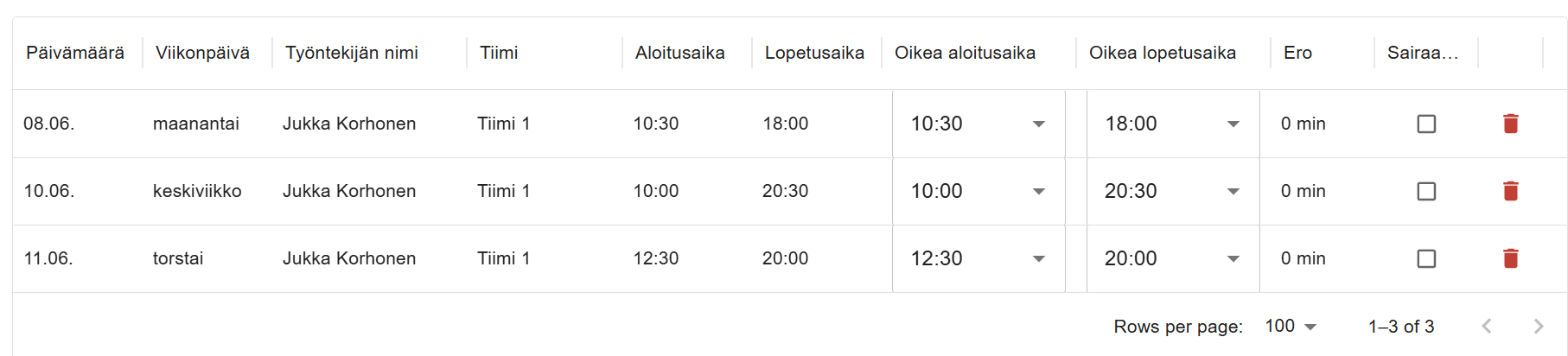
Suunnitellusti menneisiin vuoroihin ei tarvitse koskea. Sovellus laskee niistä suunnitellut tunnit. Ohje.
9. Seuraa tasoituksia ja saldoja
Tuntien kirjaus -sivulla näet jokaisesta työntekijästä:
- jakson tunnit sekä lisä- ja ylityöt
- tasoittumiskauden saldon ja annetut tasoitusvapaat (TS)
- vuosivapaat ja vuosilomat
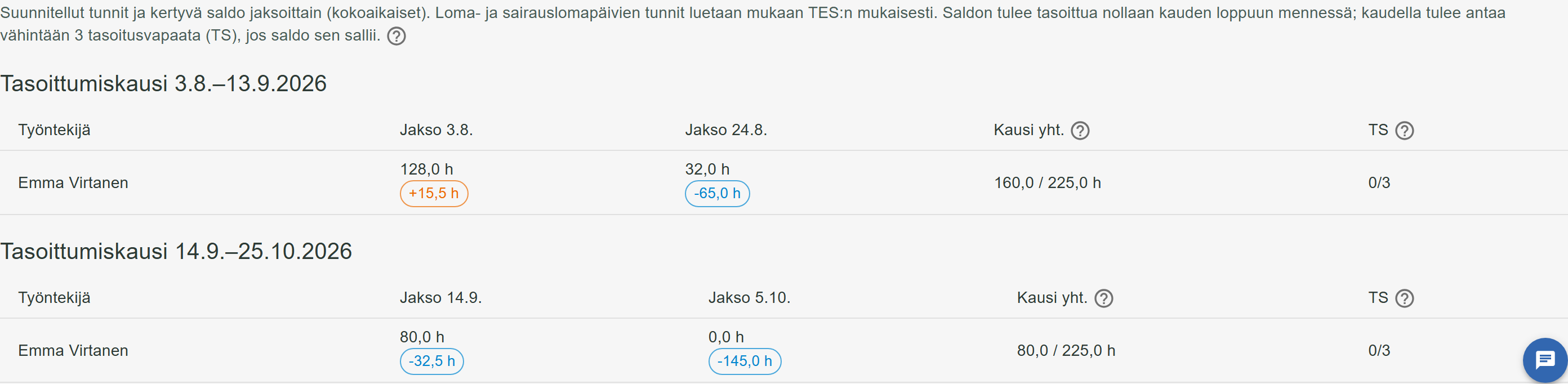
Jos saldo näyttää kesken jakson miinusta, jakson loppua ei ole yleensä vielä suunniteltu.
10. Tee palkkaraportti
Paina Tuntien kirjaus -sivulla Luo palkkaraportti… ja valitse Excel, CSV tai PDF. Raportissa näkyvät jokaisen työntekijän työtunnit, lisät, sairausajan palkka, vuosivapaat, tasoitusvapaat sekä lisä- ja ylityöt. Ohje.
Jos palkat lasketaan Procountorissa, Netvisorissa tai Fivaldissa, voit viedä tunnit suoraan sinne: Procountor, Netvisor, Fivaldi.
Ensimmäiset viikot: pidä Excel rinnalla
Pidä Excel käytössä vielä yhden tai kahden jakson ajan. Kun ensimmäinen kokonainen jakso on kirjattu, vertaa sovelluksen tunteja ja saldoja Exceliin. Jos jokin luku eroaa, lähetä minulle viesti, niin selvitetään syy yhdessä.
Tarkistuslista
| Vaihe | Sivu | Valmis, kun |
|---|---|---|
| Testivuorot pois | Työvuorolistat | Tilillä ei ole testilistoja |
| Paketti | Tilaus | Kaikki työntekijät mahtuvat mukaan |
| Työntekijät | Työntekijät | Kaikilla nimi, sähköposti ja puhelinnumero |
| TES ja jaksot | Työehtosopimus | Jaksot alkavat oikeina päivinä |
| Työntekijöiden tiedot | Työehtosopimus | Tarkistuslista on tyhjä |
| Historia ja saldot | Työehtosopimus, Työntekijät | Saldot vastaavat palkanlaskentaa |
| Tuntien laskenta | Asetukset | Ilta- ja yölisän ajat ovat oikein |
| Ensimmäinen lista | Uusi lista | Lista on jakson mittainen |
| Julkaisu | Julkaise | Työntekijät saivat listan |
| Tunnit | Tuntien kirjaus | Poikkeamat on kirjattu |
| Palkkaraportti | Tuntien kirjaus | Luvut täsmäävät Exceliin |
Kysyttävää? Sovelluksen Ohje ja tuki -chat vastaa heti, ja minut tavoittaa osoitteesta info@tyovuorolista.fi.