Sijaisen haku, kun joku sairastuu julkaistulta listalta
Päivitetty 23.10.2026: työntekijä voi ilmoittaa sairastumisesta tuleviin vuoroihin Oma-portaalissa, ja sinä kuittaat ja kysyt sijaista yhdellä painalluksella. Ohje: Sairasilmoitus Oma-portaalissa.
Päivitetty 1.10.2026: työntekijän esteet näkyvät ehdokaslistassa, ja Kysy kaikilta sopivilta ohittaa estyneet.
Lista on julkaistu. Sofia soittaa aamulla, että hän on sairaana eikä pääse iltavuoroon. Näin merkitset poissaolon ja etsit vuoroon sijaisen.
Ohje koskee julkaistun listan vuoroja, jotka alkavat tänään tai myöhemmin. Menneet vuorot, ks. ohjeen loppu. Etukäteen tiedossa oleva poissaolo, ks. Poissaolon merkitseminen.
Videossa merkitään poissaolo, kysytään sijaista valituilta ja hyväksytään ilmoittautuminen Oma-portaalissa.
Esihenkilölle
1. Merkitse poissaolo
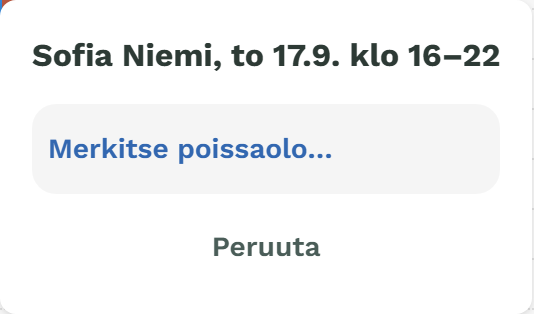
Klikkaa Sofian vuoroa kalenterissa. Valitse Merkitse poissaolo…. Valikossa on myös Muokkaa vuoroa…, ja jo alkaneelle vuorolle Kirjaa toteuma….
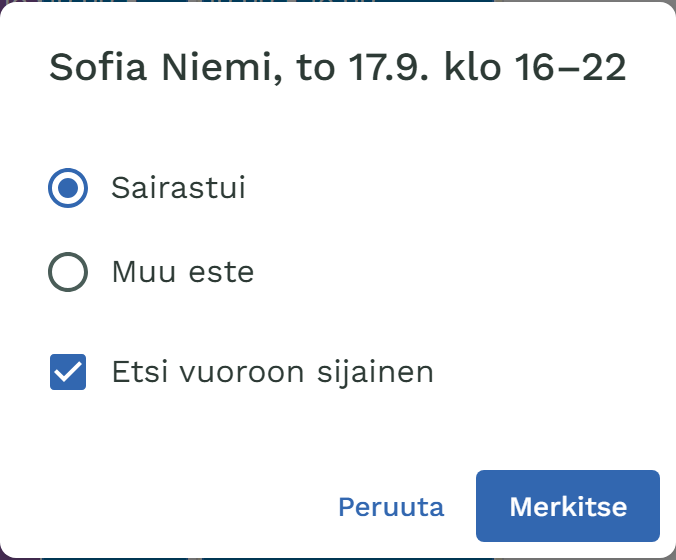
Valitse syy: Sairastui tai Muu este. Ruutu Etsi vuoroon sijainen on valmiiksi valittu. Paina Merkitse.
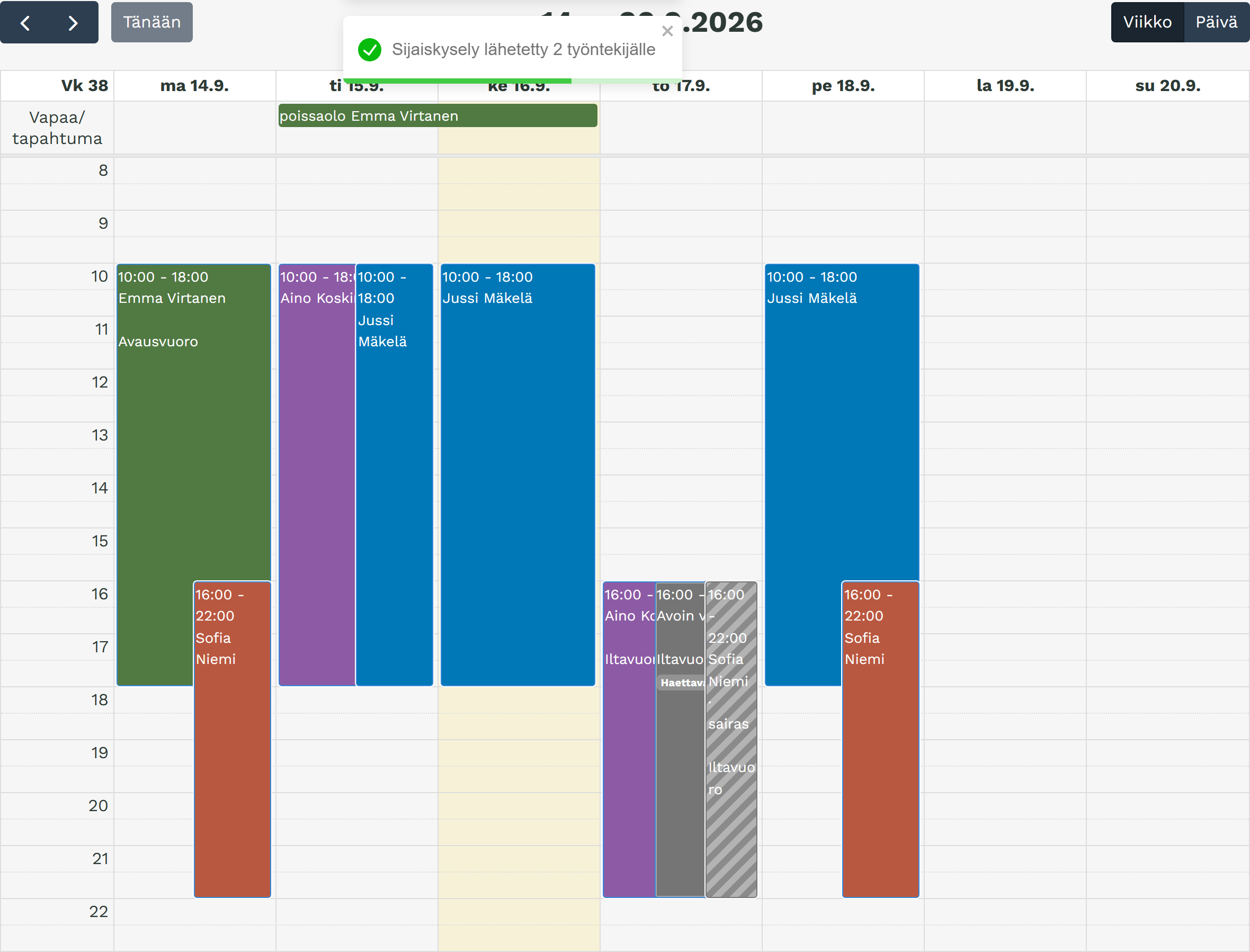
Sofian vuoro jää kalenteriin poissaolona. Sen päälle tulee harmaa raidallinen avoin vuoro samoille kelloajoille. Sen näkevät vain ne työntekijät, joilta kysyt.
2. Kysy sijaista
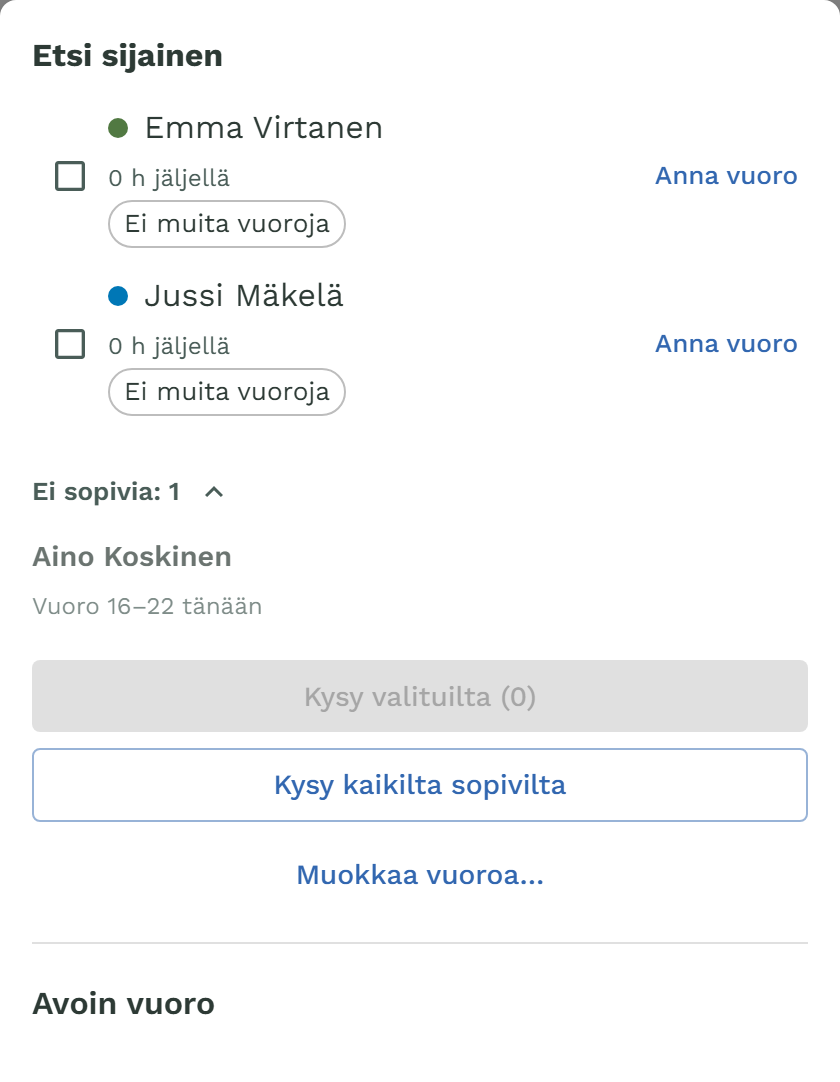
Etsi sijainen avautuu heti. Kohdassa Sopivat sijaiset ovat työntekijät, jotka voivat ottaa vuoron. Rivillä näkyvät jäljellä olevat tunnit ja muut vuorot samana päivänä. Varoitukset, kuten lepoaika alle 11 h, vapaatoive tai työntekijän merkitsemä este (esimerkiksi Ei käytettävissä 16.00–20.00), näkyvät keltaisella. Estyneet ovat listan lopussa, mutta heille voi silti antaa vuoron.
Ne, jotka eivät voi ottaa vuoroa, ovat kohdassa Ei sopivia. Avaa se, niin näet syyn, esimerkiksi toisen vuoron samana päivänä.
Sinulla on kolme tapaa:
- Kysy kaikilta sopivilta lähettää kyselyn kaikille sopiville, joilta et ole vielä kysynyt. Estyneet jäävät tästä pois; heiltä voit kysyä yksitellen.
- Kysy valituilta lähettää kyselyn vain niille, jotka valitsit ruudusta.
- Anna vuoro antaa vuoron heti yhdelle työntekijälle. Käytä tätä, kun olet jo sopinut asiasta puhelimessa. Painike on jokaisella rivillä, myös kysytyillä.
Voit etsiä sijaista myös myöhemmin: klikkaa vuoroa ja valitse Etsi sijainen.
3. Täytä vuoro
Kysymisen jälkeen paneelin yläosassa näkyy, montako on kysytty ja milloin, esimerkiksi Kysytty 2 · klo 11.55. Kysytyt siirtyvät ryhmiin:
- Odottaa vastausta: kysytty, ei vielä vastannut. Rivillä näkyy, milloin kysyit, ja tekstiviestin tila.
- Ei pääse: vastasi, ettei pääse. Rivillä näkyy vastauksen kellonaika.
- Muut sopivat: sopivat, joilta et ole vielä kysynyt. Näiltä voit kysyä lisää.
Kun työntekijä ilmoittautuu Oma-portaalissa, saat ilmoituksen. Hän näkyy paneelin kärjessä vihreäreunaisessa kortissa, jossa lukee Ilmoittautui klo ja kellonaika. Paina Hyväksy ilmoittautuminen, niin vuoro on täytetty. Hylkää hylkää ilmoittautumisen, ja vuoro jää auki.
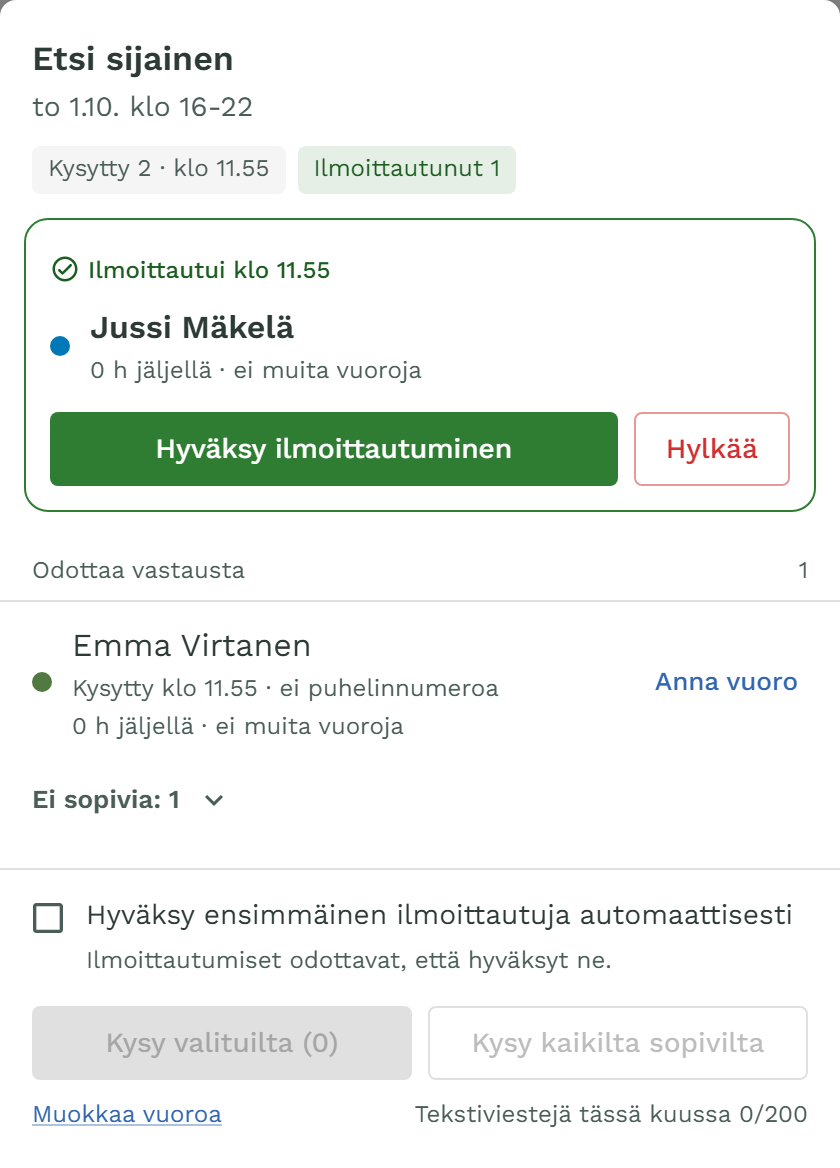
Jos haluat, että vuoro täyttyy ilman sinua, valitse paneelin alaosasta Hyväksy ensimmäinen ilmoittautuja automaattisesti. Silloin ensimmäinen kysytyistä, joka ilmoittautuu, saa vuoron heti. Ilman valintaa ilmoittautumiset odottavat, että hyväksyt ne.
Voit myös antaa vuoron suoraan painikkeella Anna vuoro, esimerkiksi kun kysytty vastaa puhelimessa.
Kun vuoro on täytetty, muut kysytyt saavat ilmoituksen “Sijaista ei enää tarvita”. Sovellus ei julkaise mitään automaattisesti.
Jos merkitsit poissaolon vahingossa, klikkaa vuoroa ja valitse Peru poissaolomerkintä.
Työntekijälle
Kysytty työntekijä saa ilmoituksen “Pääsisitkö töihin?”. Jos hänellä on puhelinnumero, sama kysely lähtee tekstiviestinä, ja linkistä hän ilmoittautuu ilman Omaa. Ohje: Tekstiviestit kiireellisistä vuoroista.
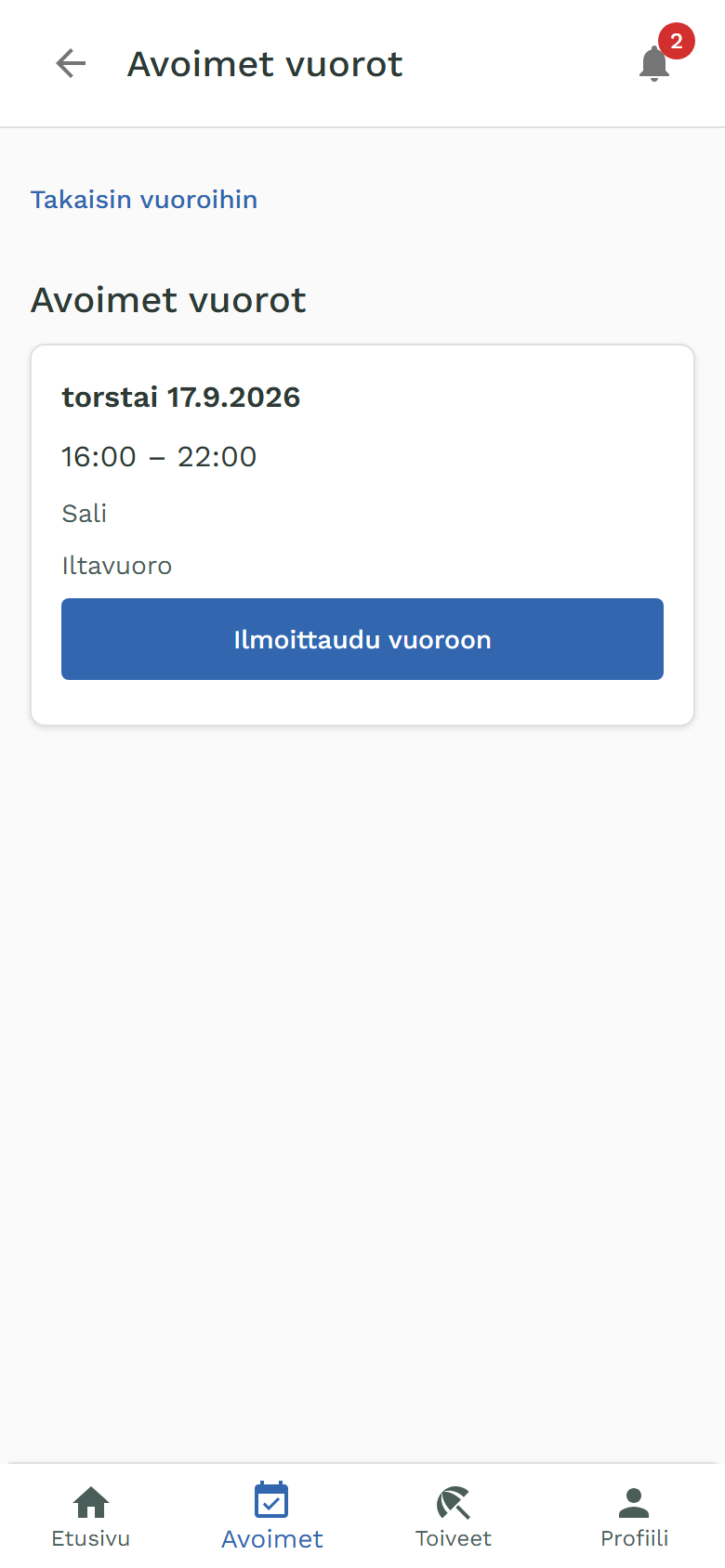
Vuoro näkyy myös Oma-portaalissa kohdassa Avoimet vuorot. Siellä hän painaa Ilmoittaudu vuoroon. Esihenkilö vahvistaa.
Työntekijä ei näe, kenen vuoro on kyseessä. Poissaolija ei näe avointa vuoroa. Muut näkevät listalla vain merkinnän Poissa. Poissaolon syy jää esihenkilölle ja palkanlaskentaan.
Menneet vuorot
Eilisen tai sitä vanhemman vuoron merkitset Toteuma ja palkat -näkymässä rastilla Sairaana, ks. Tuntien kirjaus. Korvaajan vuoron voit lisätä samalta riviltä, ks. korvaajan vuoro sairaslomalle.