Tuntien kirjaus: opas toteutuneiden tuntien merkitsemiseen
Päivitetty 16.9.2026: tänään tai tulevaisuudessa olevan julkaistun vuoron poissaolo merkitään kalenterista, ks. sijaisen haku.
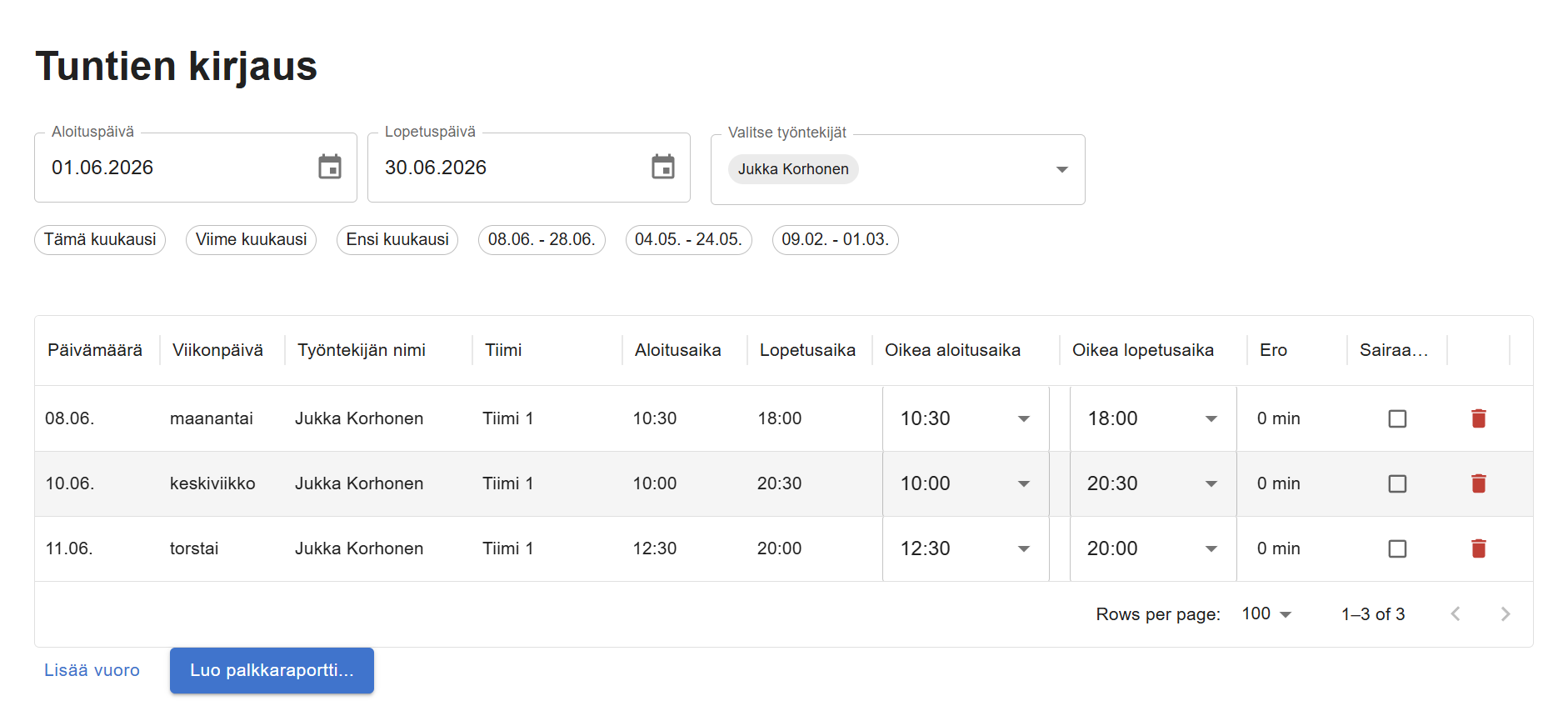
Kun työvuorolista on suunniteltu ja julkaistu, seuraava askel on usein toteutuneiden tuntien kirjaaminen. Tuntien kirjaus -näkymässä näet valitsemiesi työntekijöiden vuorot valitulla ajanjaksolla, voit merkitä toteutuneet aloitus- ja lopetusajat, käsitellä sairaslomat ja luoda palkkaraportin suoraan samasta näkymästä.
Tämä opas kattaa työpöytäversion peruskäytön. Mobiilissa sama näkymä toimii, mutta taulukko esitetään korttilistana. Jos kirjaat tunteja vielä taulukolla, katso myös ilmainen työajanseurannan Excel-pohja.
Näkymään pääsy
Siirry Hallinta → Tuntien kirjaus -valikkoon tai avaa suoraan osoite app.tyovuorolista.fi/admin/LogHours.
Näkymä vaatii valitun tiimin. Jos tiimiä ei ole valittu, sovellus pyytää valitsemaan sen ensin.
Ajanjakson ja työntekijöiden valinta
Yläosassa valitset kolme asiaa:
- Aloituspäivä ja Lopetuspäivä: ajanjakso, jolta vuorot haetaan
- Työntekijät: yksi tai useampi työntekijä kerrallaan
Työpöydällä voit nopeuttaa valintaa pikavalintanapeilla:
- Tämä kuukausi, Viime kuukausi, Ensi kuukausi
- Viimeisimmät työvuorolistat (esim.
01.05. - 21.05.). Valitsee listan päivämäärävälin automaattisesti
Työntekijävalinnassa näkyvät kaikki yrityksen työntekijät, ei vain valitun tiimin jäsenet. Tämä helpottaa erityisesti palkanlaskentaa ja korvaajien löytämistä muista tiimeistä.

Kun olet valinnut vähintään yhden työntekijän, taulukko ja tuntiyhteenveto ilmestyvät näkyviin.
Vuorotaulukko: suunnitellut ja toteutuneet ajat
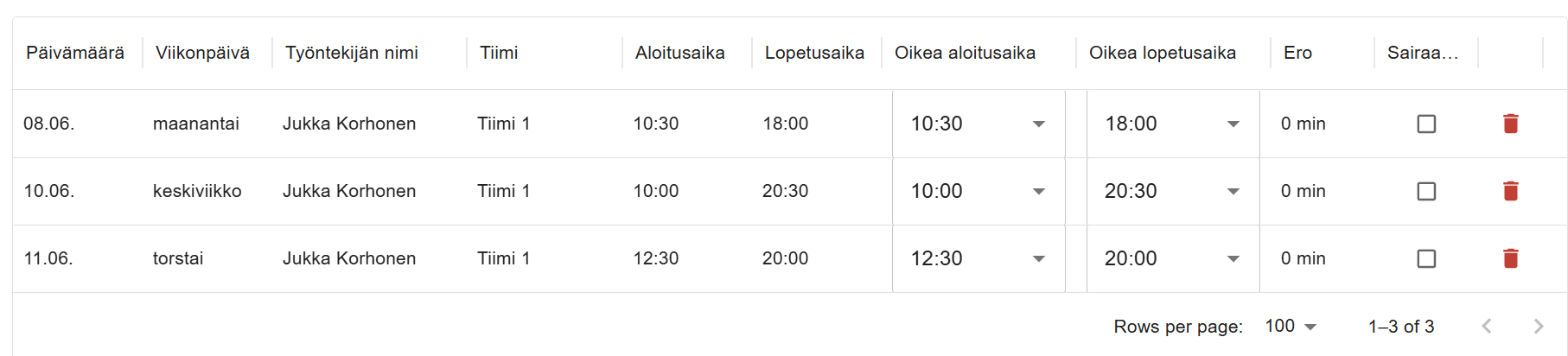
Taulukossa jokaiselle vuorolle näkyy muun muassa:
- Työntekijän nimi ja päivämäärä
- Tiimi ja työvuorolista, johon vuoro kuuluu
- Suunniteltu aloitus ja Suunniteltu lopetus
- Toteutunut aloitus ja Toteutunut lopetus, nämä kentät muokkaat tarvittaessa
- Ero: ero suunnitellun ja toteutuneen pituuden välillä
- Sairaana?: ruutu sairasloman merkitsemiseen
Muutokset tallentuvat automaattisesti, kun poistut kentästä. Tuntien laskenta käyttää toteutuneita aikoja, kun ne on merkitty, muuten suunniteltuja aikoja.
Sairasloma ja korvaajan vuoro
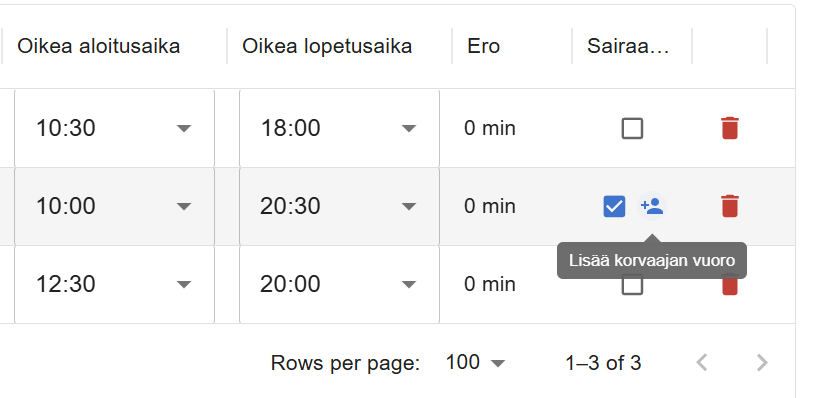
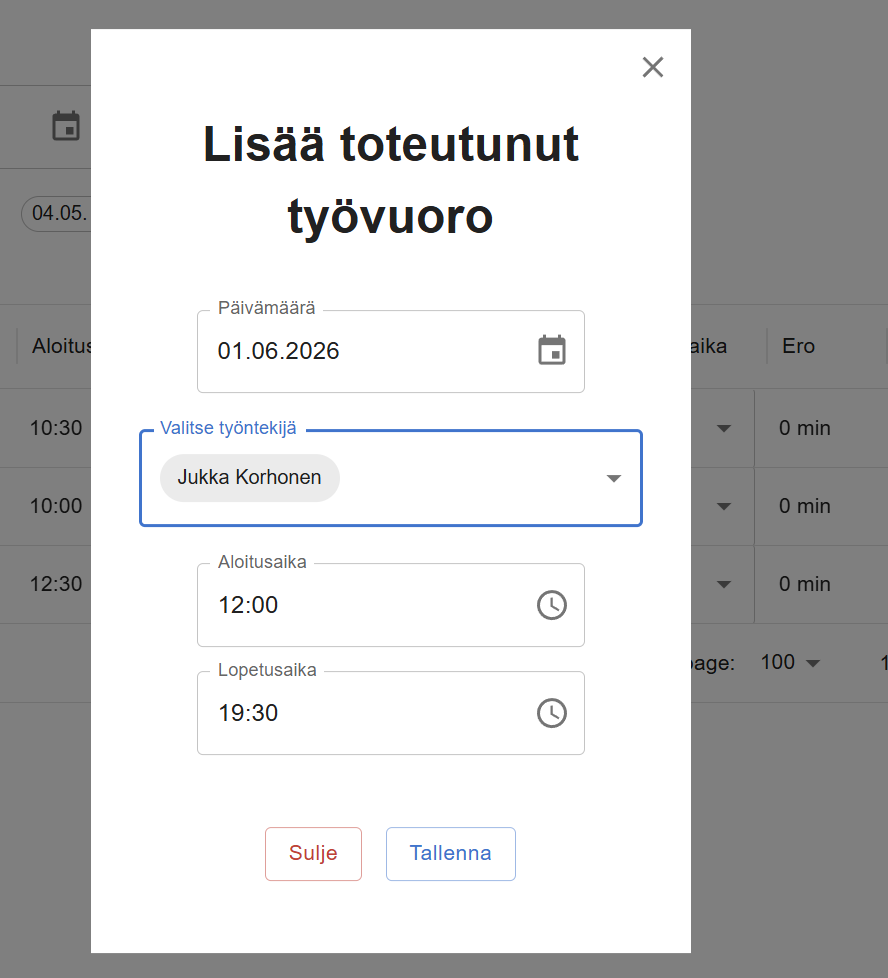
Tänään tai tulevaisuudessa olevan julkaistun vuoron merkitset kalenterista, ks. sijaisen haku. Menneen vuoron merkitset sairaslomaksi valitsemalla Sairaana? -ruutu. Sen jälkeen voit lisätä korvaajan vuoron suoraan samasta rivistä. Painike avaa Lisää vuoro -modaalin esitäytettynä alkuperäisen vuoron tiedoilla.
Lue tarkemmin korvaajan vuoron lisäämisestä sairaslomalle.
Vuoron poisto ja toteutuneiden aikojen nollaus
- Poista vuoro (roskakori-ikoni tai mobiilikortin painike) poistaa vuoron kokonaan. Käytä tätä vain virheellisille merkinnöille.
- Nollaa toteutuneet ajat -painike palauttaa kaikkien näkyvien vuorojen toteutuneet ajat takaisin suunniteltuihin aikoihin. Hyödyllinen, jos olet testannut kirjausta ja haluat aloittaa alusta.
Uuden vuoron lisääminen
Paina Lisää vuoro -painiketta taulukon alapuolella. Modaalissa valitset työntekijän, päivämäärän, aloitus- ja lopetusajan sekä tarvittaessa resurssin.
Huomio: vuoro lisätään työvuorolistalle, joka kattaa valitun päivän. Jos päivälle ei ole listaa, sovellus ilmoittaa virheestä.
Tuntiyhteenveto
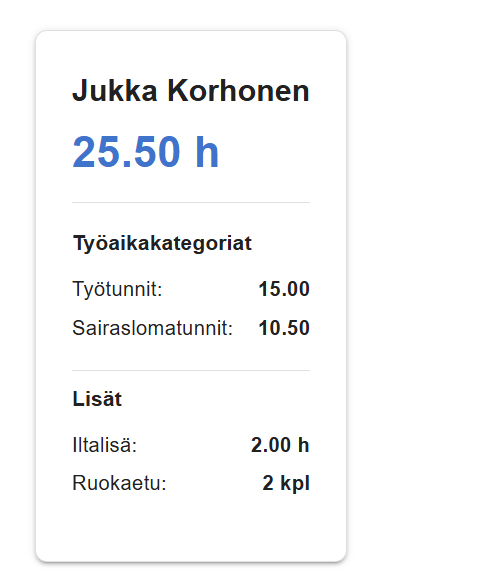
Taulukon alapuolella näkyy valittujen työntekijöiden tuntiyhteenveto. Se laskee työtunnit, lisät, sairausajan ja muut kategoriat samalla logiikalla kuin palkkaraportti.
Yhteenvedon tarkkuus riippuu siitä, oletko merkinnyt työntekijöille tavoitetuntimäärän ja määrittänyt tuntien laskenta-asetukset oikein.
Palkkaraportin luominen
Kun työntekijät, ajanjakso ja toteutuneet ajat ovat kunnossa, paina Luo palkkaraportti…. Ikkunassa valitset Excel-, CSV- tai PDF-muodon ja haluamasi sarakkeet.
Katso yksityiskohtaiset ohjeet palkkaraportti-oppaasta.
Vinkkejä käytännön työhön
- Kirjaa tunnit listan pituuden mukaan: käytä pikavalintaa, joka valitsee juuri julkaistun työvuorolistan päivämäärät.
- Useampi työntekijä kerralla: valitse useita henkilöitä, jos haluat käsitellä koko tiimin kuukauden kerralla.
- Tarkista ennen palkkaraporttia: varmista, ettei taulukossa ole tyhjiä toteutuneita aikoja vuoroilla, joilla työntekijä on oikeasti ollut paikalla.
Tuntien kirjaus on työvuorosuunnittelun luonnollinen jatko: suunnittelet kalenterissa, julkaiset listan ja merkitset toteutuneet tunnit samassa järjestelmässä ilman erillistä taulukkolaskentaa.