Palkkaraportti: työntekijäkohtaiset tunnit jaksolta
Päivitetty 22.10.2026: uusi raporttityyppi Päiväkohtainen tuntilista, jossa jokainen vuoro on omalla rivillään. Katso Päiväkohtainen tuntilista.
Päivitetty 1.10.2026: raportin saa myös Excel-tiedostona. Luo palkkaraportti -nappi on työntekijävalitsimen vieressä.
Päivitetty 12.9.2026: tunnit voi lähettää suoraan Fivaldiin.
Palkkaraportti kokoaa valitsemasi jakson tunnit työntekijöittäin. Raportteja on kaksi:
- Yhteenveto: jokaisesta tuntityypistä tulee oma rivinsä, esimerkiksi työtunnit, iltavuorolisä tai sairausajan palkka. Nollarivejä ei tule mukaan.
- Päiväkohtainen tuntilista: jokaiselle työntekijälle oma lista, jossa on yksi rivi vuoroa kohden ja lopussa yhteissumma. Katso Päiväkohtainen tuntilista.
Näin teet raportin
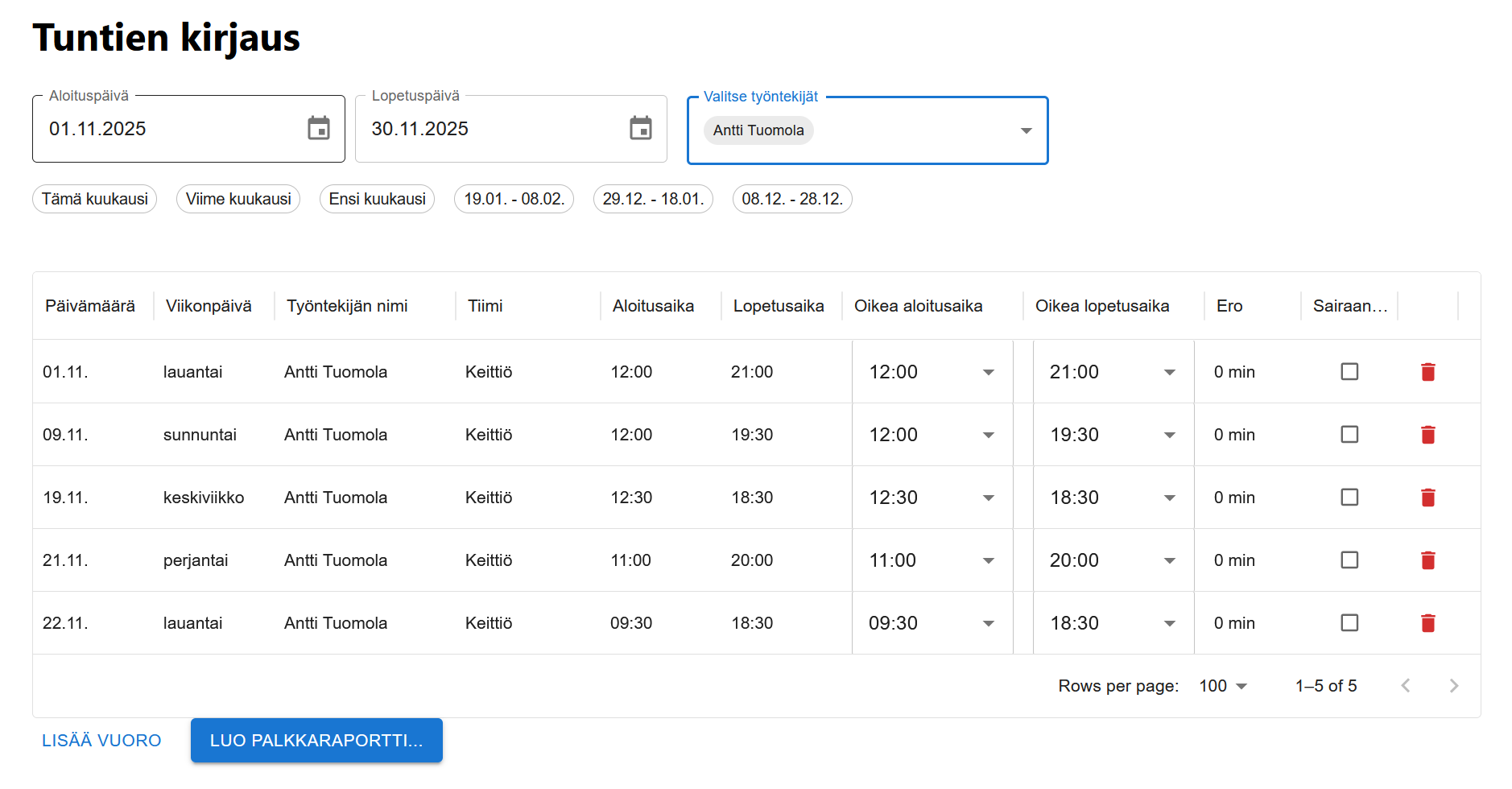
- Avaa Hallinta → Tuntien kirjaus tai suoraan app.tyovuorolista.fi/admin/LogHours.
- Valitse aloitus- ja lopetuspäivä. Kuukauden saat pikavalinnalla Tämä kuukausi tai Viime kuukausi.
- Valitse työntekijät. Luo palkkaraportti… on valitsimen vieressä.
Nappi pysyy harmaana, kunnes valitulla jaksolla on vähintään yksi tuntirivi. Vie hiiri napin päälle, niin näet syyn. Tavallisimmin työntekijää ei ole valittu, tai valituilla työntekijöillä ei ole vuoroja kyseiseltä jaksolta.
- Paina Luo palkkaraportti…
- Valitse kohdasta Raportti joko Yhteenveto tai Päiväkohtainen tuntilista. Alla olevat vaiheet koskevat yhteenvetoa.
- Valitse muoto: Excel, CSV tai PDF.
- Rastita rivit, jotka haluat mukaan. Oletuksena mukana ovat työtunnit, lisät, sairausajan palkka, vuosivapaa, lomapalkka ja tasoitusvapaa.
- Valitse sarakkeet. Oletuksena mukana ovat työntekijän nimi, tunnustyyppi ja määrä. Sähköpostin ja työntekijän ID:n voi ottaa mukaan, jos tarvitset ne.
- Paina Luo raportti. Tiedosto latautuu selaimeen.
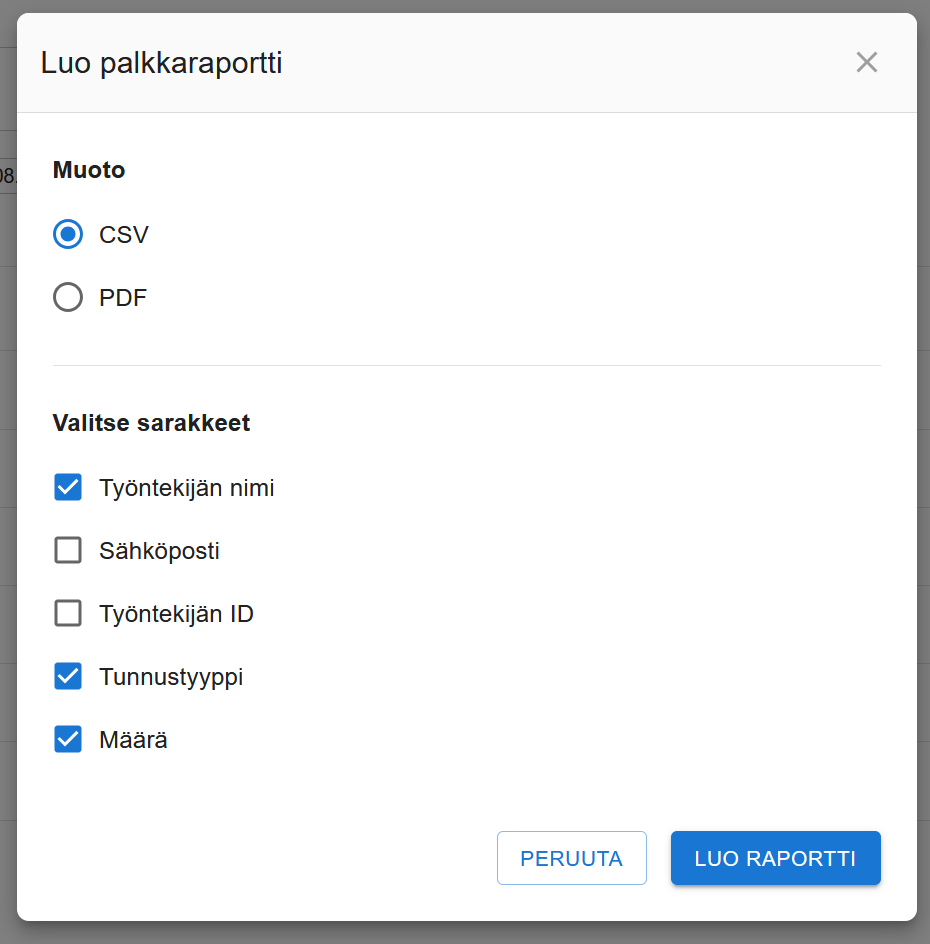
Jos toimipaikalle on valittu palkanlaskentaohjelma, sen vienti on samassa listassa. Kuvassa se on Procountor. Omat ohjeet: Procountor, Netvisor ja Fivaldi.
Tuntien kirjauksen muu käyttö, kuten toteutuneet ajat ja sairasloma, on ohjeessa Tuntien kirjaus.
Päiväkohtainen tuntilista
Päiväkohtainen tuntilista näyttää jokaisen vuoron omalla rivillään. Sen avulla voit tarkistaa tunnit ennen palkanmaksua, tai käyttää sitä tuntilistana, jonka lähetät eteenpäin. Esimerkiksi henkilökohtaisen avun työnantajamallissa kuukauden tuntilista lähetetään henkilökohtaisen avun keskukseen.
- Avaa Hallinta → Tuntien kirjaus.
- Valitse jakso, esimerkiksi pikavalinnalla Viime kuukausi, ja valitse työntekijät.
- Paina Luo palkkaraportti…
- Valitse kohdasta Raportti vaihtoehto Päiväkohtainen tuntilista.
- Valitse Muoto: Excel tai PDF.
- Rastita halutessasi Näytä myös suunnitellut ajat ja tila (tarkistusta varten).
- Paina Luo raportti. Tiedosto latautuu selaimeen.
Mitä tuntilistalla on
Jokaiselle työntekijälle tulee oma lista. Listan alussa on jakso, työnantajana toimipaikan nimi ja työntekijän nimi. Jos työntekijälle on tallennettu henkilönumero, se näkyy nimen perässä.
Jokaisesta vuorosta tulee yksi rivi, jossa on:
- Päivämäärä ja viikonpäivä
- Alku ja loppu: kirjattu toteutunut aika, tai suunniteltu aika, jos toteumaa ei ole kirjattu. Jos vuoro päättyy seuraavana päivänä, lopun perässä on (+1).
- Tunnit: vuoron työtunnit. Palkaton ruokatauko on jo vähennetty.
- Huomautus: esimerkiksi Sairasloma, Vuosiloma, Vuosivapaa tai Tasoitusvapaa
Listan lopussa on Työtunnit yhteensä. Se on sama luku kuin yhteenvedon Työtunnit-rivillä. Jos jaksolla on sairausajan tunteja, arkipyhäkorvausta tai vuosilomapäiviä, ne näkyvät omilla summariveillään. Jos tunneista on vähennetty palkattomia ruokataukoja, listan alla kerrotaan, paljonko niitä on yhteensä. Jos yhteenveto erittelee osan tunneista omille riveilleen, esimerkiksi lisätyön tai ylityön, siitäkin on maininta listan alla.
Vuorot, jotka on merkitty ei toteutuneiksi, ja palkattomat poissaolot jäävät tuntilistalta pois, koska niistä ei kerry tunteja.
Suunnitellut ajat ja tila
Kun rastitat kohdan Näytä myös suunnitellut ajat ja tila (tarkistusta varten), jokaiselle riville tulee kolme saraketta lisää:
- Suunniteltu: vuoron suunniteltu aika
- Toteutunut: työntekijän kirjaama toteutunut aika, jos se poikkeaa suunnitellusta
- Tila: tuntikirjauksen tila, eli Hyväksytty, Odottaa hyväksyntää tai Hylätty
Silloin listalla näkyvät myös ei toteutuneet vuorot ja poissaolot, jotta näet kaikki suunnitellut vuorot. Tämä näkymä on tarkoitettu tuntien tarkistamiseen. Valinta muistetaan selaimessa seuraavalla kerralla.
Excel vai PDF
Excel: kaikki työntekijät ovat samalla taulukkosivulla peräkkäin. Tunnit ovat lukuina, joten niitä voi laskea ja suodattaa.
PDF: jokainen työntekijä on omalla sivullaan, ja sivulla näkyy tulostuspäivä. PDF sopii tuntilistaksi, jonka lähetät tai arkistoit.
Excel, CSV ja PDF
Nämä muodot koskevat yhteenvetoa. Päiväkohtaisen tuntilistan saa Excel- tai PDF-muodossa.
Excel tallentaa tunnit lukuina. Valitse se, kun avaat raportin Excelissä. CSV on tekstitiedosto, ja suomalainen Excel saattaa lukea luvun 7.5 päivämääräksi, koska piste on päiväyksen erotin.
CSV on pilkulla erotettu tekstitiedosto UTF-8-koodauksella. Se sopii ohjelmalle, joka lukee CSV:n suoraan.
PDF on tuloste, jonka voi jakaa tai arkistoida.
Mitä riveillä on
Yksi rivi on yhden työntekijän yksi tuntityyppi. Samalla henkilöllä voi olla rivi Työtunnit ja rivi Iltavuorolisä. Työtunnit eivät sisällä sairauslomaa. Sairausloma on rivillä Sairausajan palkka.
Vuosivapaa, lomapalkka ja tasoitusvapaa lasketaan päivinä, eivät tunteina.
Ilta- ja yölisän kellonajat tulevat tuntilaskennan asetuksista. Oletuksena ilta on klo 18–24 ja yö klo 00–06. Nykyiset ajat näkyvät kohdassa Hallinta → Asetukset → Palkanlaskenta, Tuntien laskenta -rivillä. Ajat vaihdat saman rivin Muokkaa-painikkeesta. Muutos näkyy seuraavassa raportissa. Jo ladattu tiedosto ei muutu.
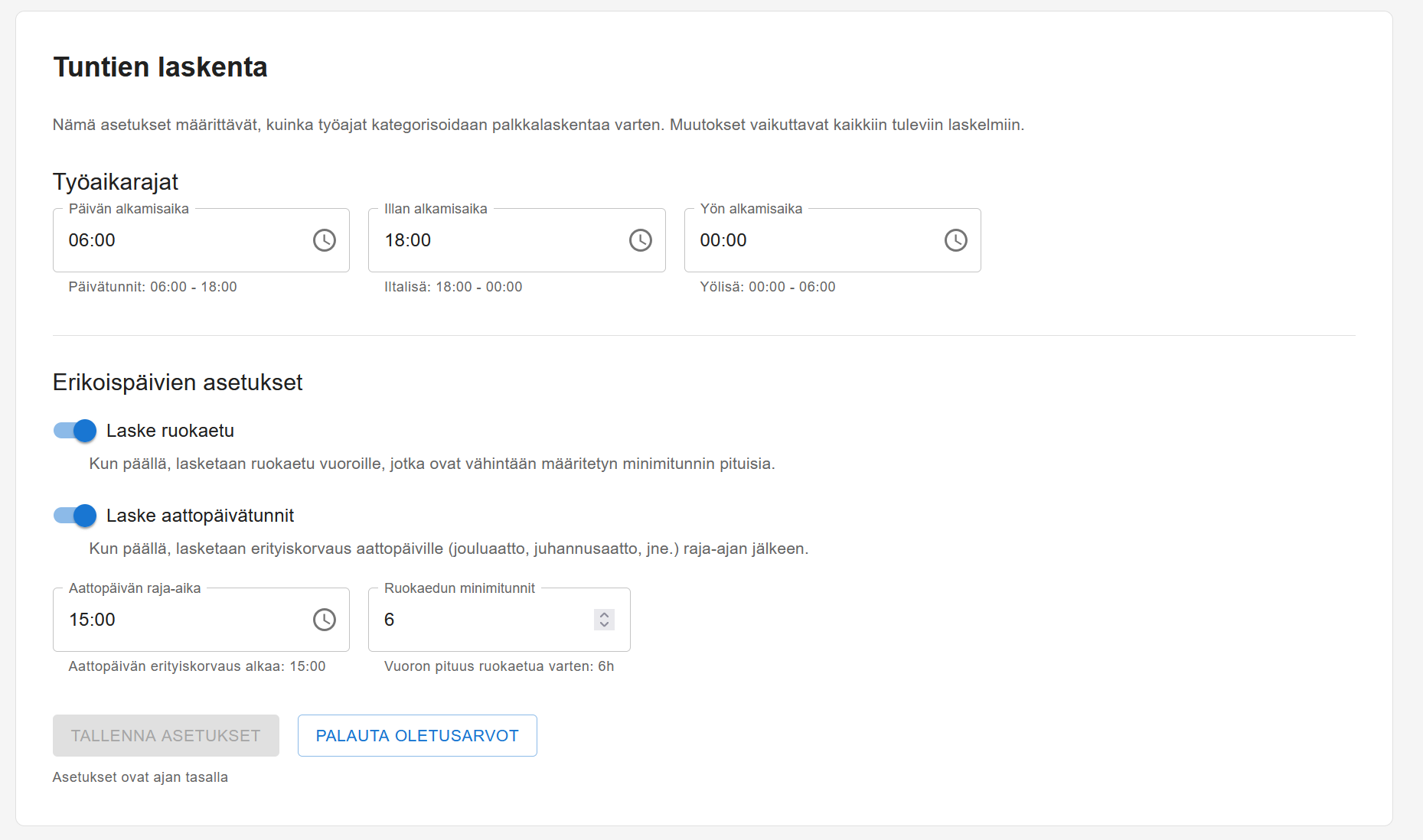
Jos palkaton ruokatauko on päällä, raporttiin voi tulla rivi Vähennetyt ruokatauot. Työtunnit ovat silloin nettona.
Jos työntekijällä lisät sisältyvät sopimuspalkkaan, ilta-, yö- ja aattolisät sekä lisä- ja ylityö jäävät pois.
Kun työehtosopimus on käytössä ja jakso osuu tasoittumisjaksoon, lisätyö, ylityö ja päivätyökorvaukset tulevat omille riveilleen. Katso TES-tuki työvuorosuunnittelussa.