Näin viet palkka-aineiston Procountoriin
Päivitetty 5.9.2026: tyovuorolista.fi on listattu Finago Procountor Storeen.
Päivitetty 4.9.2026: jos työntekijällä lisät sisältyvät sopimuspalkkaan, TES 21 §:n lisärivit jäävät pois myös Procountor-aineistosta.
Jos palkanlaskenta pyörii Procountorissa, tuntien siirtäminen käsin Exceliin on turhaa työtä. tyovuorolista.fi:stä saat Procountor-muotoisen palkka-aineiston: CSV, jonka voit lukea suoraan sisään Procountoriin (Palkat → Uusi palkkalista).
Tämä ohje käy läpi asetukset kerran, ja sen jälkeen viennin kuukausirutiinina. Tekninen integraatiokuvaus (tiedostomuoto, kentät, käyttötapaukset): tyovuorolista.fi ↔ Procountor: integraation dokumentaatio. Palvelu on myös saatavilla Finago Procountor Storessa.
Mitä tarvitset ennen ensimmäistä vientiä
1. Henkilönumero jokaiselle työntekijälle
Procountor tunnistaa rivit henkilönumerolla (tai henkilötunnuksella). Aseta sama numero tyovuorolista.fi:hin:
- Avaa Hallinta → Työntekijät
- Avaa työntekijä → Muokkaa
- Avaa Työsuhde-osio ja täytä Henkilönumero (palkanlaskenta) samalla arvolla kuin Procountorissa
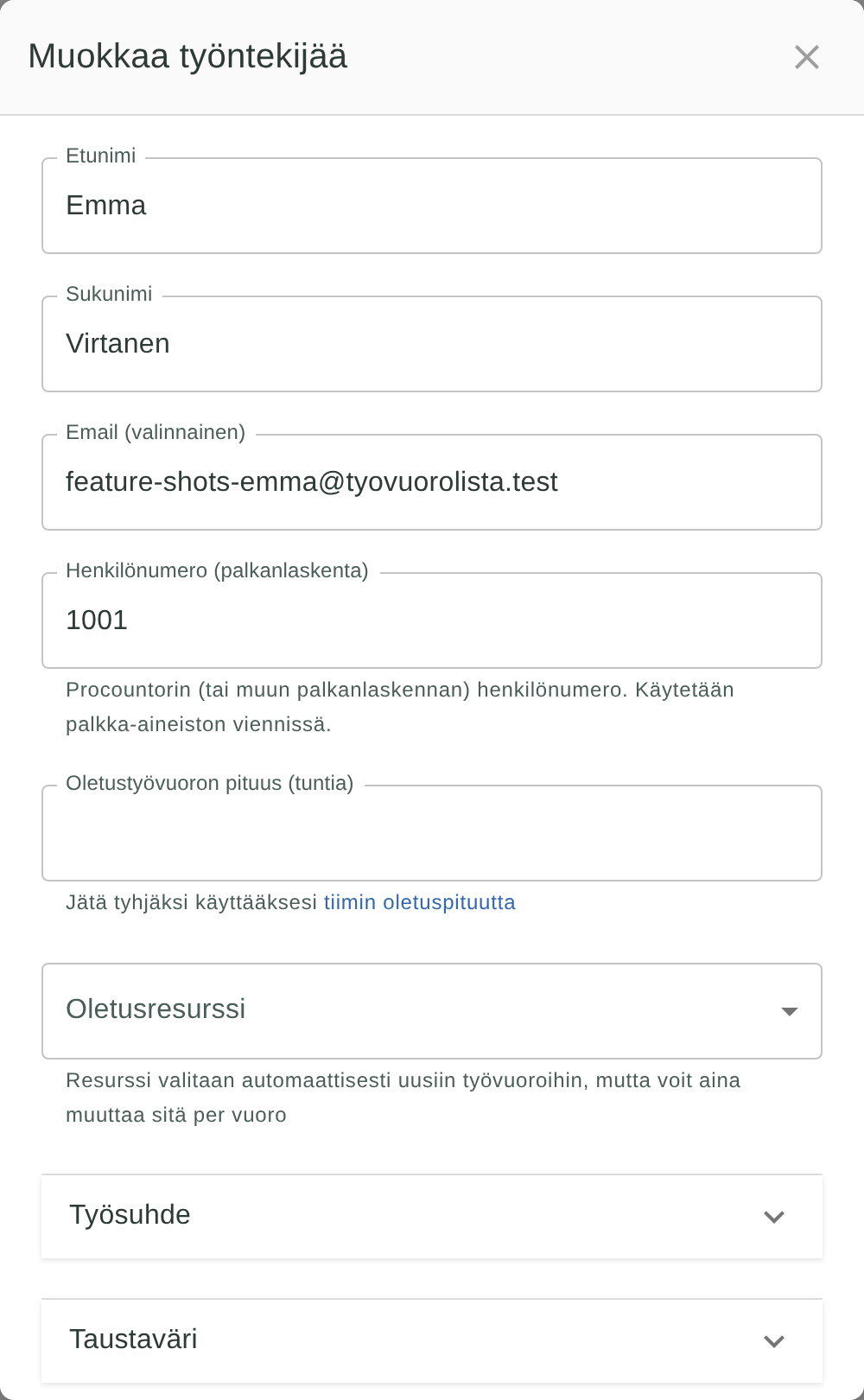
Jos numero puuttuu, vienti käyttää sisäistä tunnusta ja saat siitä varoituksen. Procountor ei tällöin yleensä löydä henkilöä.
2. Palkkalajikoodit (TES-apuri)
Procountor-rivillä on palkkalajin koodi (esim. tuntipalkka 1004, iltalisä 1447). Oletukset tulevat Procountorin vakiorekisteristä. Jos teillä on omat koodit:
- Avaa Asetukset → TES-apuri
- Kohdassa Palkkalajikoodit säädä koodit vastaamaan omaa Procountor-ympäristöäsi
Ilman koodia rivi jätetään pois viennistä (esim. ylityö 50/100 %, jos et ole valinnut vrk/vko-koodia).
Vienti askel askeleelta
1. Valitse jakso ja työntekijät
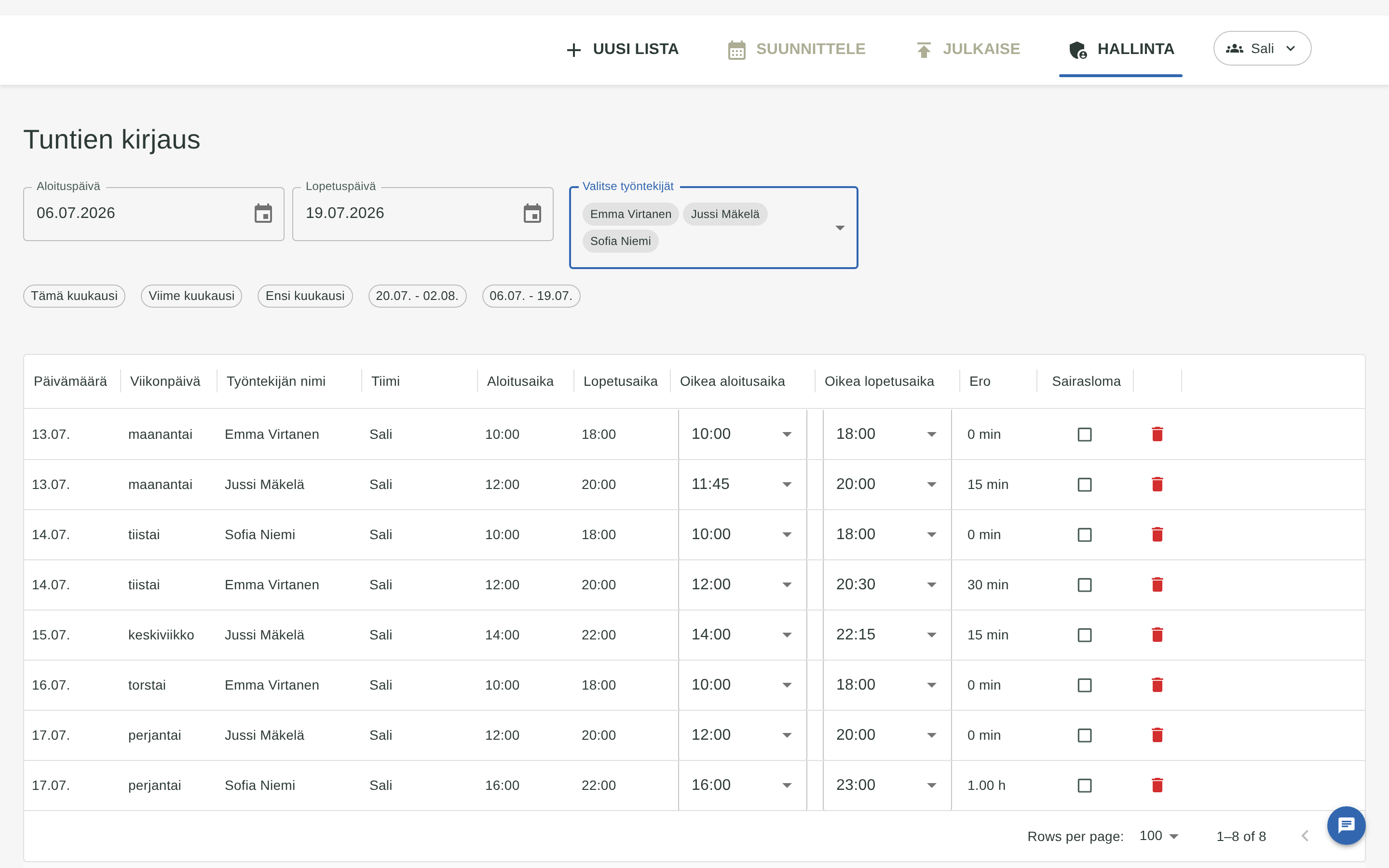
Siirry Hallinta → Tuntien kirjaus. Valitse palkkajaksoa vastaava lista tai päivämääräväli ja ne työntekijät, joiden tunnit kuuluvat mukaan.
2. Avaa palkkaraportti ja valitse Procountor
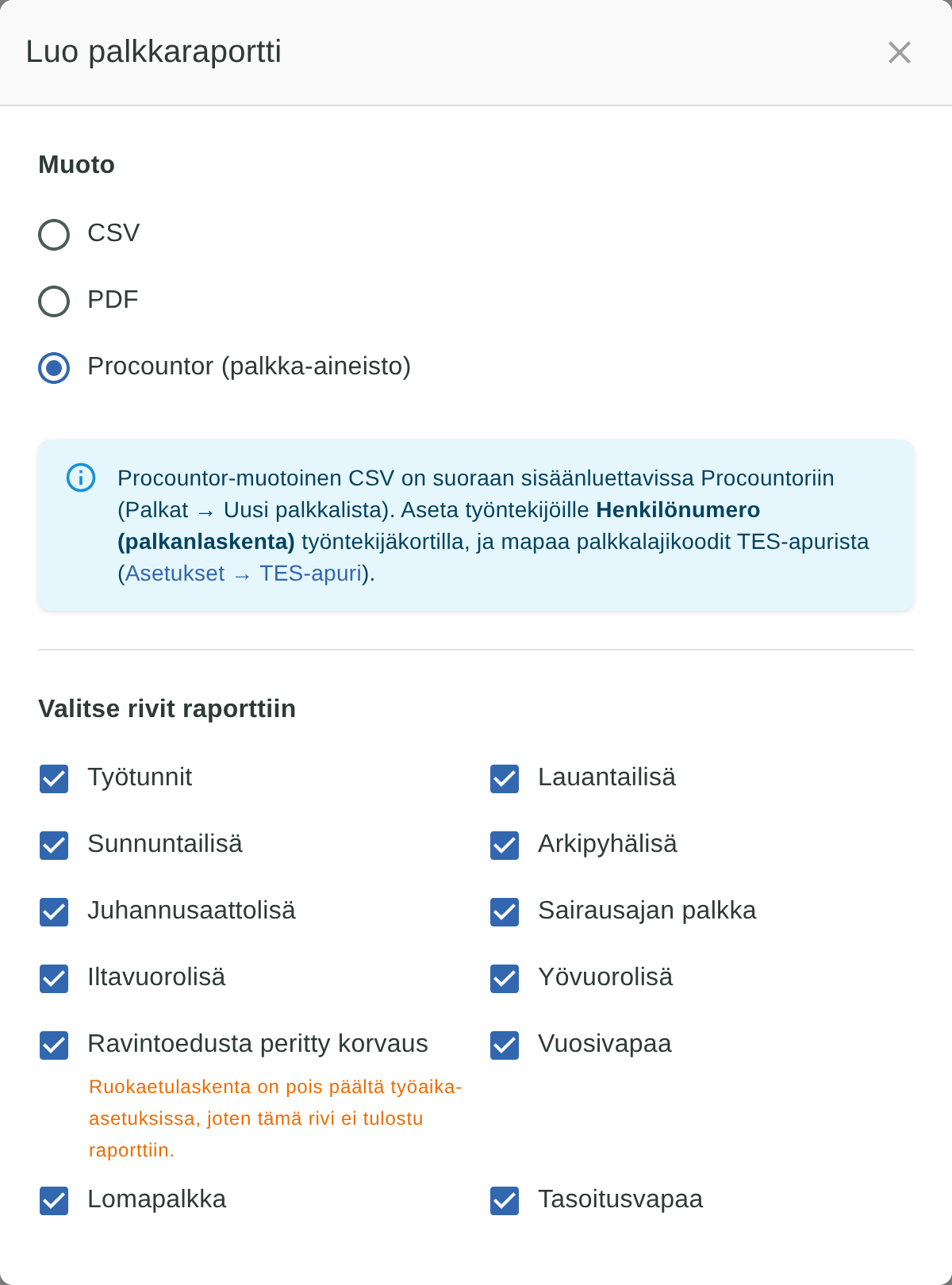
Klikkaa Luo palkkaraportti…. Valitse muodoksi Procountor (palkka-aineisto). Sarakevalintaa ei näytetä. Procountorin siirtotiedoston rakenne on kiinteä.
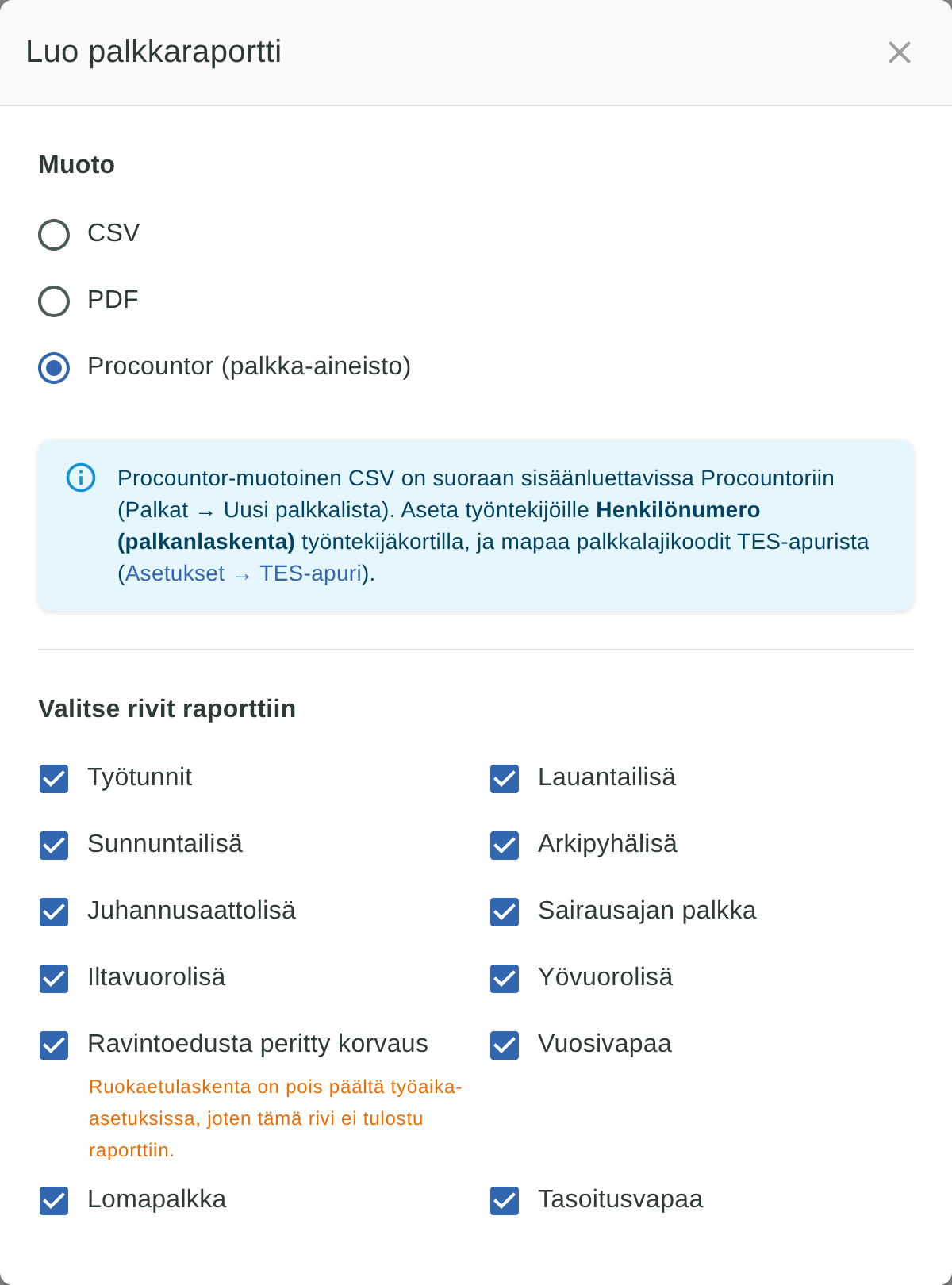
Valitse vielä, mitkä rivit (työtunnit, lisät, poissaolot…) kuuluvat mukaan, ja paina Luo raportti. Tiedosto latautuu selaimen latauskansioon.
3. Lue aineisto Procountoriin
- Avaa Procountor → Palkat → Uusi palkkalista
- Käytä palkka-aineiston sisäänlukua
- Valitse juuri lataamasi CSV
Tiedosto on puolipisteellä eroteltu, ilman otsikkoriviä: juuri Procountorin virallinen erittelytietuemuoto.
Mitä tiedostoon tulee
Jokainen rivi on yksi palkkalaji yhdelle henkilölle, esimerkiksi:
- työtunnit
- ilta- / yö- / sunnuntailisät
- TES-tulkitut lisätyöt, ylityöt (+50 % / +100 %) ja V/X/VV-päivätyökorvaukset (kun TES-apuri on käytössä; lisä- ja ylityö edellyttävät, että jakso on tasoittumisjakson mukainen)
Yksikköhinta jätetään tyhjäksi: Procountor käyttää palkansaajan palkkaperustetta. Jos työntekijällä lisät sisältyvät sopimuspalkkaan, TES 21 §:n lisärivit jäävät pois tästäkin aineistosta.
Ero tavalliseen CSV-/PDF-raporttiin
| Ominaisuus | CSV / PDF | Procountor |
|---|---|---|
| Käyttö | Excel, tuloste, kirjanpitäjän luettava raportti | Suora sisäänluku Procountoriin |
| Tunniste | Nimi / sisäinen ID | Henkilönumero |
| Rivin tyyppi | Suomeksi (“Työtunnit”) | Palkkalajikoodi |
| Muoto | Pilkku, otsikot | Puolipiste, ei otsikkoa |
Sama tuntidata, eri pakkaus. Tavallinen palkkaraportti on edelleen kätevä tarkistukseen. Procountor-vienti on se, jonka tilitoimisto tai palkanlaskija lukee järjestelmään.
Vinkkejä ensimmäisen kerran jälkeen
- Pidä henkilönumerot ajan tasalla, kun Procountoriin tulee uusi palkansaaja
- Jos jokin lisä puuttuu aineistosta, tarkista TES-apurin palkkalajikoodi ja modaalin rivivalinnat
- Vie yksi jakso kerrallaan, sillä sama aineisto kahdesti Procountoriin tuplaa rivit
Jos jokin kohta jumiutuu (koodit, henkilönumerot, sisäänluku), laita viestiä: info@tyovuorolista.fi.