Työntekijän esteet: merkitse ajat, joina työntekijä ei voi tehdä töitä
Moni osa-aikainen opiskelee tai harrastaa, ja jokaisella on viikoittain sama aika, jolloin hän ei voi tehdä töitä. Esihenkilö ei muista kaikkien aikoja ulkoa. Vuoroja vaihdettaessa joku päätyy vuoroon, jota hän ei voi tehdä.
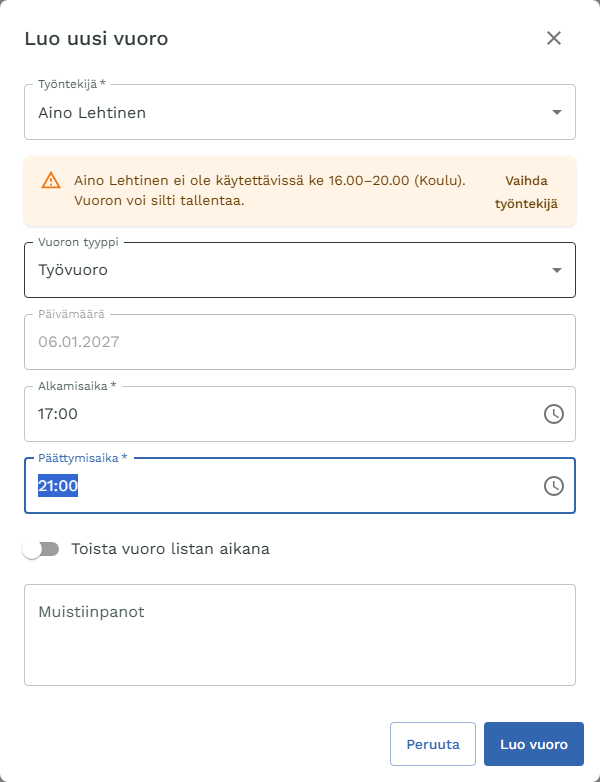
Este on työntekijän toistuva aika, jolloin hän ei ole käytettävissä, esimerkiksi tiistaisin klo 14–19 tai maanantaisin ja keskiviikkoisin koko päivän. Kun vuoro osuu esteeseen, kalenteri varoittaa. Este ei estä vuoron tallentamista, koska poikkeuksesta voi aina sopia.
Este on eri asia kuin vapaatoive. Vapaatoive on yksittäinen pyyntö vapaapäivästä, jonka esihenkilö hyväksyy tai hylkää. Este on pysyvä tieto, joka toistuu joka viikko eikä vaadi hyväksyntää.
Videossa työntekijä merkitsee esteen Omassa, ja esihenkilö näkee kaistat kalenterissa, saa varoituksen vuoroa luodessaan ja kohtaa osuman vielä julkaisun tarkistuksessa.
Esihenkilölle
Lisää este työntekijän tietoihin
- Klikkaa työntekijän nimeä kalenterin sivupalkissa. Työntekijän tiedot avautuvat, ja esteet näkyvät kohdassa Ei käytettävissä.
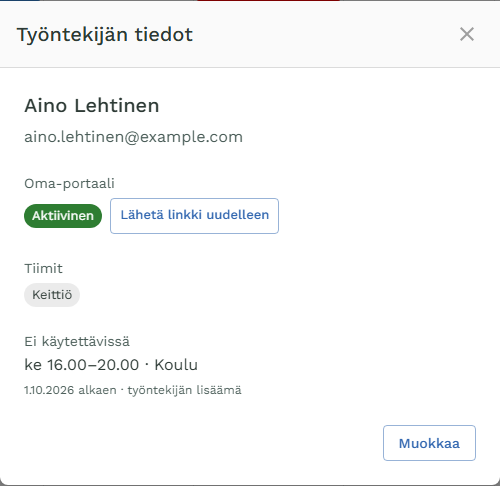
- Paina Muokkaa ja avaa kohta Ei käytettävissä.
- Paina Lisää este. Valitse viikonpäivät ja kellonaika tai Koko päivä.
- Voimassa alkaen on oletuksena tänään. Voimassa asti voi jättää tyhjäksi, jolloin este on voimassa toistaiseksi. Lukukauden mittaiselle esteelle kannattaa antaa päättymispäivä.
- Syy on vapaaehtoinen, enintään 100 merkkiä. Se näkyy vain esihenkilöille ja työntekijälle itselleen.
- Paina Tallenna este. Este tallentuu heti, erikseen muista työntekijän tiedoista.
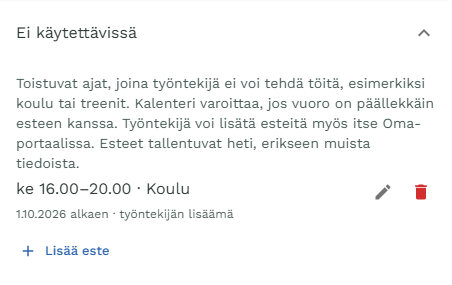
Jos työntekijä on lisännyt esteen itse, rivillä lukee työntekijän lisäämä. Voit muokata tai poistaa myös nämä esteet.
Kalenteri varoittaa
Kun luot tai muokkaat vuoroa ja valittu työntekijä ei ole käytettävissä sinä aikana, vuoroikkunassa näkyy keltainen huomautus ennen tallennusta. Vaihda työntekijä tyhjentää valinnan, jotta voit valita toisen. Voit myös tallentaa vuoron silti.
Sama varoitus tulee ilmoituksena, kun raahaat, kopioit tai siirrät vuoron esteen päälle, myös puhelimen päiväsuunnittelijassa. Jos luot monta vuoroa kerralla, saat yhden ilmoituksen estettä kohden.
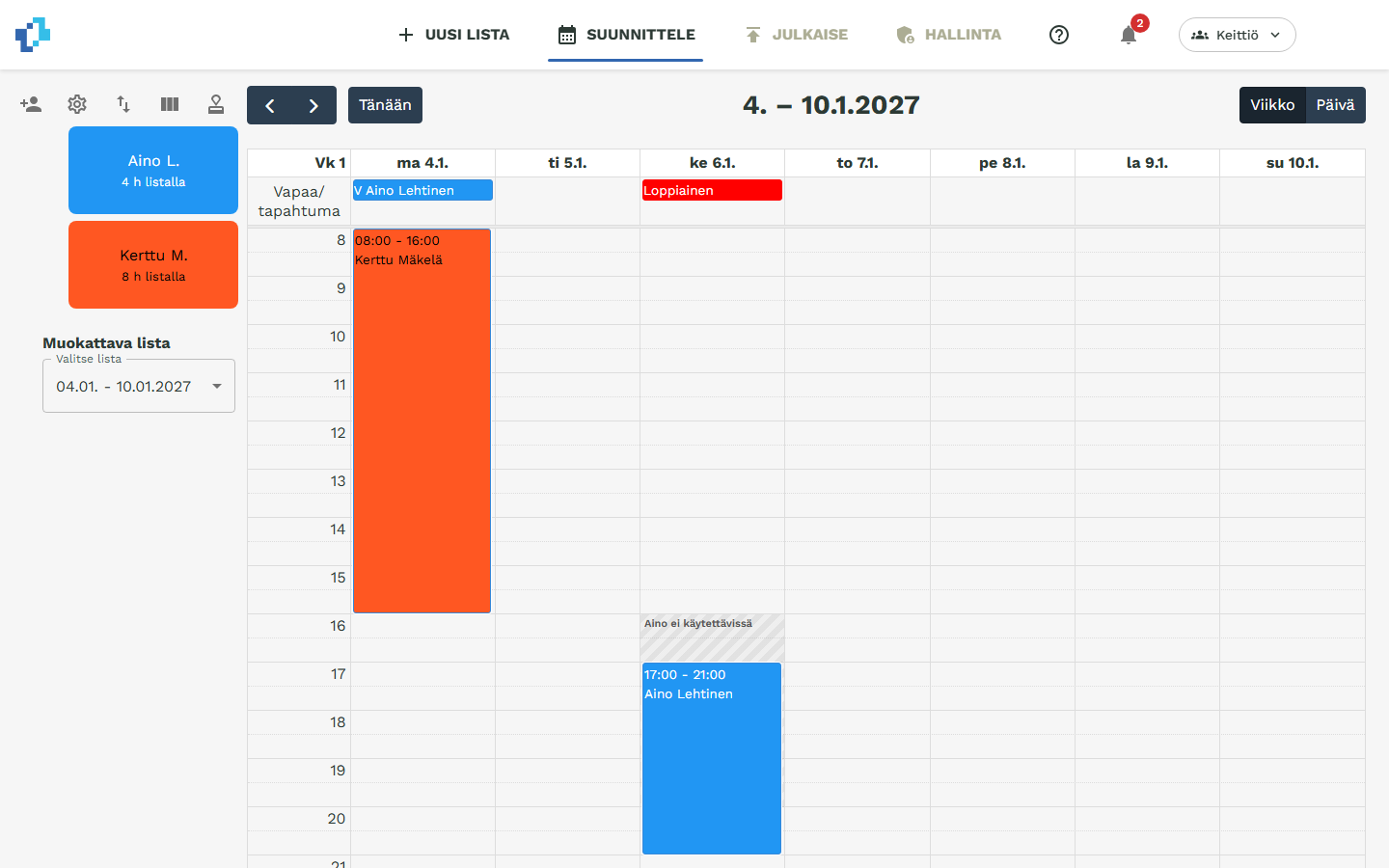
Kun viet hiiren työntekijän nimen päälle sivupalkissa tai raahaat työntekijää kalenteriin, hänen esteensä näkyvät harmaina raidallisina kaistoina. Kaistassa lukee vain nimi, ei syytä.
Pikavalinnassa ja sijaisen haussa estyneet työntekijät ovat listan lopussa merkinnällä Ei käytettävissä 14.00–19.00. Heidät voi silti valita. Sijaisen haun Kysy kaikilta sopivilta ohittaa estyneet, mutta heiltä voi kysyä yksitellen.
Tarkistus ennen julkaisua
Kun merkitset listan julkaistuksi ja jokin vuoro osuu esteeseen, vahvistusikkuna listaa ne: kuka, mikä päivä, mihin aikaan ja mikä este. Voit julkaista silti tai peruuttaa ja korjata vuorot kalenterissa. Syy ei näy tässä listassa, koska ruutu voi olla näkyvissä muille.
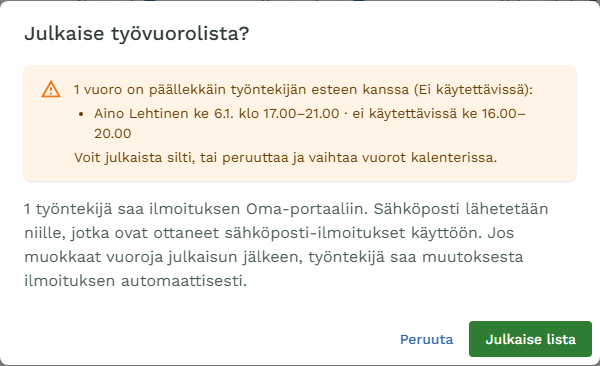
Ilmoitus, kun työntekijä muuttaa esteitään
Kun työntekijä lisää, muuttaa tai poistaa esteen Oma-portaalissa, saat siitä ilmoituksen sovellukseen ja ilmoituskoosteeseen. Ilmoituksessa on nimi ja aika, ei syytä. Ilmoituksen voi kytkeä pois asetuksista ryhmästä Toiveet.
Työntekijälle
- Avaa Oma-portaalissa Toiveet ja valitse välilehti Ei käytettävissä.
- Valitse viikonpäivät, kellonaika tai Koko päivä, ja tarvittaessa päättymispäivä.
- Syytä ei tarvitse kertoa. Jos kerrot sen, sen näkee vain esihenkilö.
- Paina Tallenna este. Este on heti voimassa.
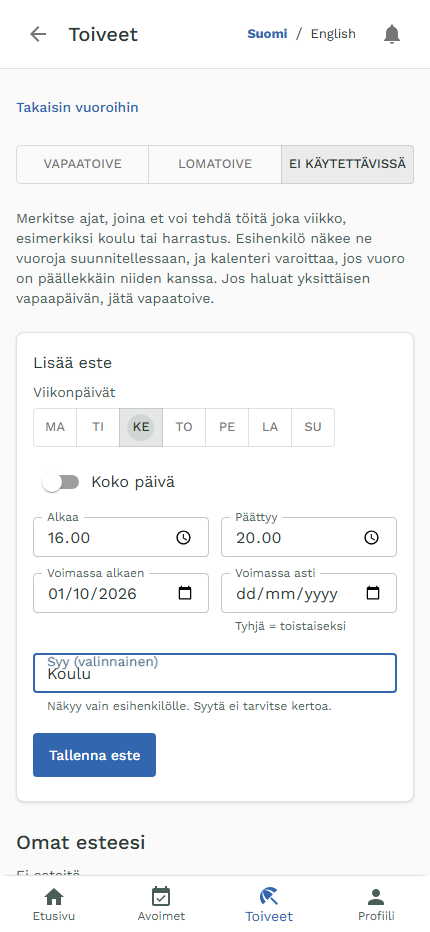
Esteen voi muokata tai poistaa samasta paikasta. Kun lukukausi vaihtuu, muuta päättymispäivä tai lisää uusi este.
Avoimissa vuoroissa näet merkinnän Osuu aikaan, jonka olet merkinnyt “Ei käytettävissä”. Voit silti ilmoittautua vuoroon.
Mitä este ei tee
- Este ei estä vuoron tallentamista. Se varoittaa.
- Este ei vaikuta tunteihin, palkkaan eikä TES-tarkistuksiin.
- Este ei näy julkaistulla listalla, PDF:ssä, tiimin listalla eikä kalenterisyötteessä. Työkaverit eivät näe esteitä.
- Esteet ovat toistaiseksi vain viikoittaisia. Joka toinen viikko toistuvat ja yön yli menevät esteet merkitään kahtena esteenä tai erikseen.
Tietosuoja
Syy voi paljastaa terveyteen, uskontoon tai perhetilanteeseen liittyvää tietoa. Siksi syy on vapaaehtoinen ja näkyy vain esihenkilöille ja työntekijälle itselleen. Syy ei päädy listoihin, PDF:ään, sähköposteihin eikä ilmoituksiin. Kun työntekijä poistetaan, hänen esteensä poistuvat samalla.