Oma-portaali: työntekijän oma näkymä vuoroihin
Päivitetty 1.10.2026: Toiveet-sivulla on kolmas välilehti Ei käytettävissä toistuville esteille, esimerkiksi koulu keskiviikkoisin (oma ohjeensa).
Päivitetty 28.9.2026: vuoromuutokset ja sijaiskyselyt tulevat puhelimeen ilmoituksena, ja Omaan voi kirjautua sähköpostin koodilla (oma ohjeensa).
Päivitetty 25.9.2026: työntekijä voi lisätä vuoronsa Google-kalenteriin, iPhoneen tai Outlookiin, ja ne päivittyvät sinne itsestään (oma ohjeensa).
Oma-portaali on erillinen näkymä työntekijöille osoitteessa app.tyovuorolista.fi/oma. Siellä työntekijä näkee omat työvuoronsa kaikilta julkaistuilta työvuorolistoilta. Sekä menneet että tulevat vuorot samassa aikajanassa.
Maksullinen ominaisuus: Oma-portaali kuuluu maksullisiin tilauksiin, eikä se sisälly ilmaiseen Mini-tilaukseen. Erillistä aktivointia ei tarvita, jos työpaikallasi on maksullinen tilaus, voit kutsua työntekijät portaaliin heti. Hinnat löydät hinnoittelusivulta.
Portaali tarjoaa tällä hetkellä kuusi toimintoa:
- Omien vuorojen katselu julkaistuilta listoilta
- Toiveet: vapaatoive (vapaa ilman palkkaa), lomatoive (palkallinen vuosiloma) ja toistuvat esteet eli ajat, joina työntekijä ei voi tehdä töitä joka viikko (oma ohjeensa)
- Tuntien ilmoittaminen: toteutuneet työajat, sairasloma tai toteutumaton vuoro suoraan vuorolta
- Avoimiin vuoroihin ilmoittautuminen: esihenkilö julkaisee avoimia vuoroja, joihin työntekijät voivat ilmoittautua (oma ohjeensa)
- Koko tiimin lista: julkaistu lista omalta tiimiltä, jos esihenkilö on kytkenyt sen päälle asetuksista
- Vuorot omaan kalenteriin: Google-kalenteriin, iPhoneen tai Outlookiin, päivittyy itsestään (oma ohjeensa)
Esihenkilölle: näin otat Oma-portaalin käyttöön
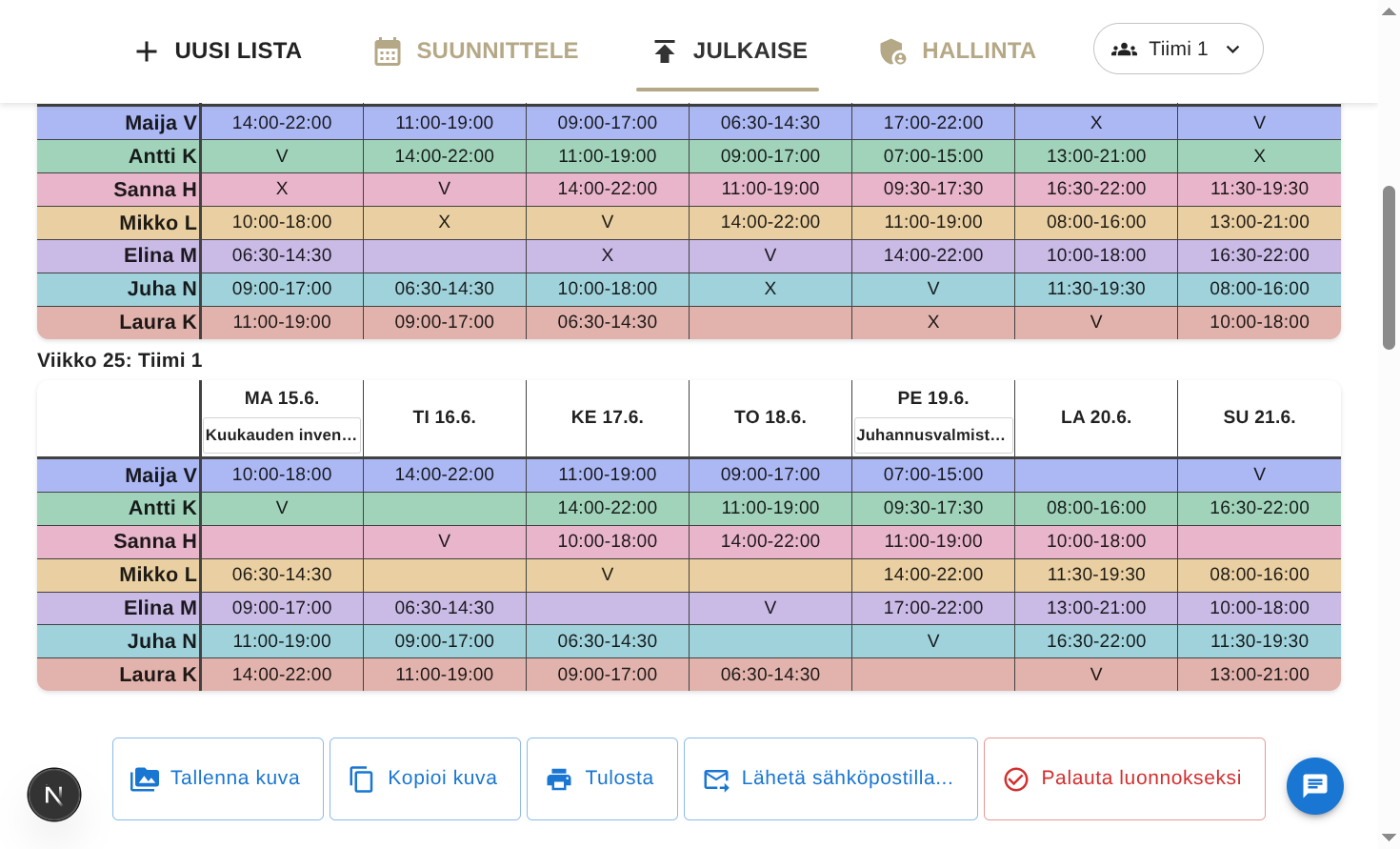
1. Julkaise vähintään yksi työvuorolista
Työntekijä näkee portaalissa vain julkaistujen listojen vuorot. Luonnoslistan vuorot eivät näy.
Siirry Julkaise-näkymään, valitse lista ja paina Merkitse lista julkaistuksi. Lue tarvittaessa lisää työvuorolistojen julkaisusta.
2. Varmista, että työntekijällä on sähköpostiosoite
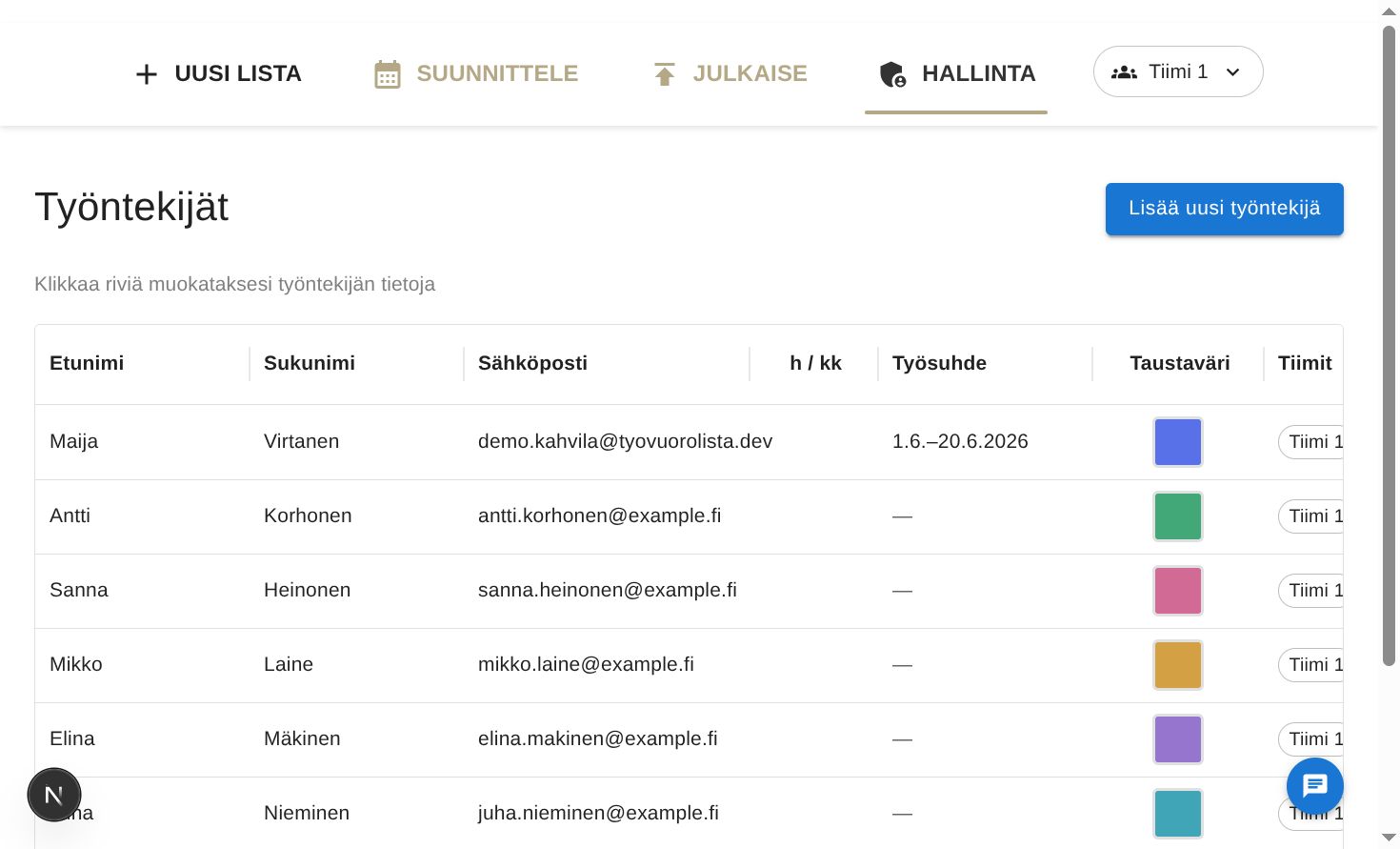
Kutsu ja kirjautuminen toimivat vain sähköpostilla. Työntekijän sähköpostin täytyy olla tallennettuna työntekijätietoihin, sama osoite, johon kutsu lähetetään.
3. Kutsu työntekijä portaaliin
Avaa Hallinta → Työntekijät, klikkaa työntekijän nimeä listasta ja paina modaalissa Kutsu Oma-portaaliin.
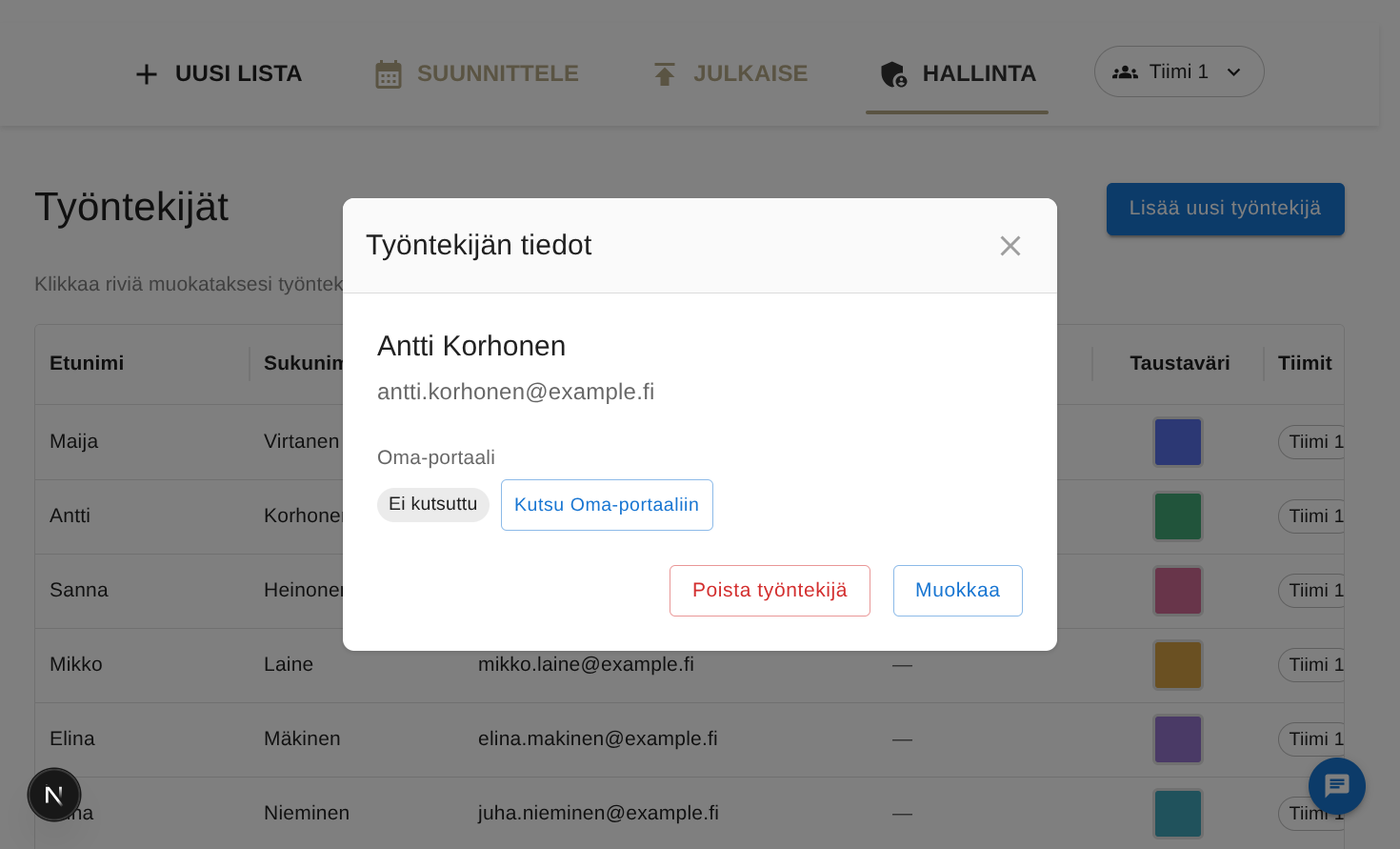
Työntekijä saa sähköpostiin henkilökohtaisen linkin ja kuusinumeroisen koodin, joilla hän kirjautuu ensimmäisen kerran. Linkki on tarkoitettu vain hänelle, älä välitä sitä eteenpäin.
Jos kutsu on jo lähetetty, näet tilan Kutsu lähetetty ja voit tarvittaessa lähettää linkin uudelleen (Lähetä linkki uudelleen).
4. Toiveet kalenterissa
Kun työntekijä ilmoittaa vapaatoiveen, se näkyy sinulle kalenterissa suunnittelua varten. Vapaatoive ei tule mukaan julkaistuun listaan, tulosteeseen tai sähköpostiin, se on erillinen merkintä, josta näet toiveen ennen kuin teet päätöksen. Työntekijä voi jättää toiveen vain päiville, joiden työvuorolistat eivät ole vielä julkaistu. Jos työntekijä kuuluu useaan tiimiin, toiveen voi jättää niin kauan kuin jollain tiimillä on vielä julkaisematon lista samalle ajalle.
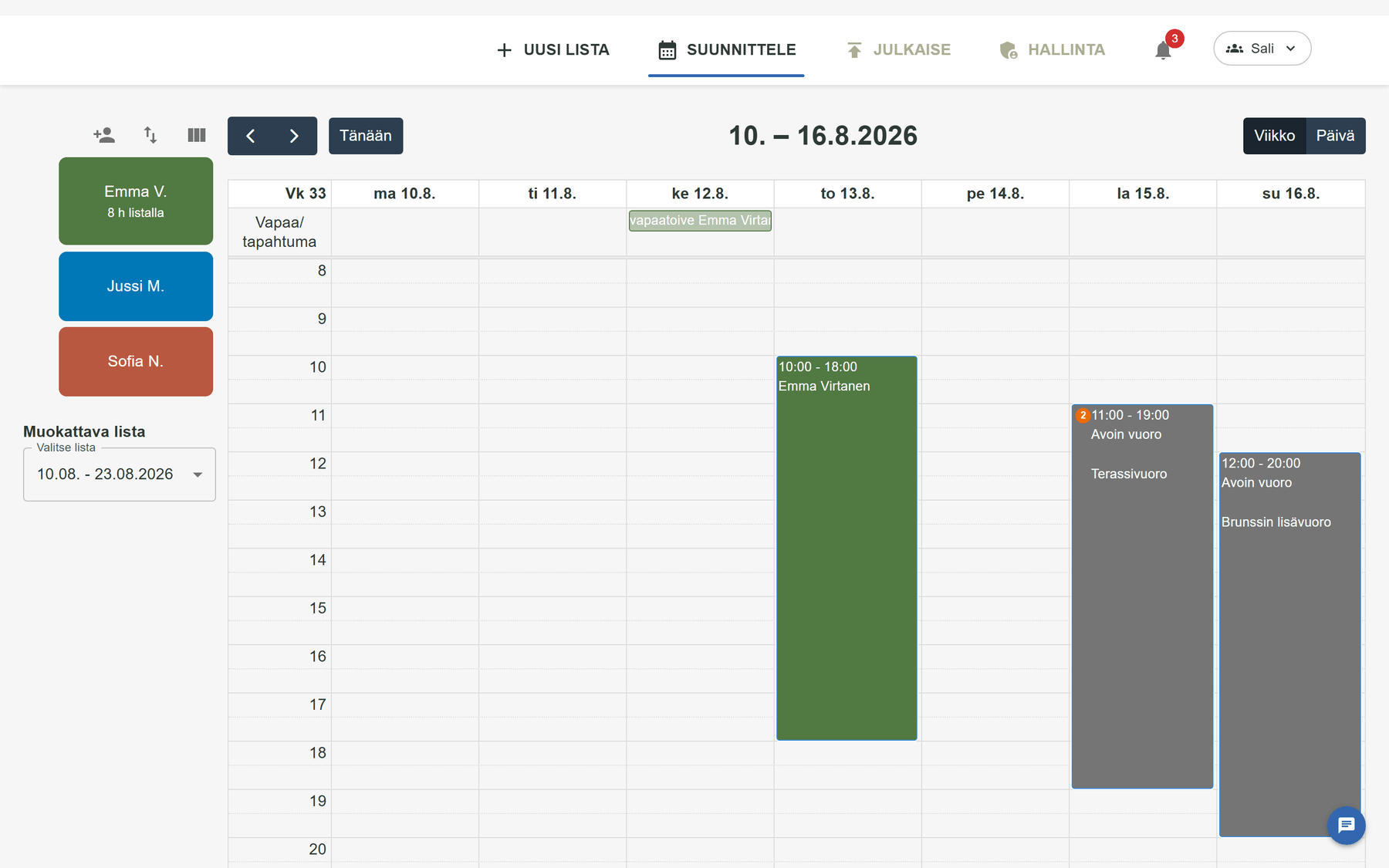
Avaa vapaatoive kalenterista nähdäksesi tarkemmat tiedot ja käsitelläksesi sen:
- Hyväksy vapaatoive merkitsee päivät työvuorolistan V- ja X-päiviksi automaattisesti (ensimmäinen vapaapäivä viikolla V, loput X, sama logiikka kuin manuaalisessa merkinnässä). Hyväksyntä vaatii, että jokaiselle päivälle on olemassa lista, joka kattaa kyseisen ajankohdan.
- Hylkää poistaa vapaatoiveen. Voit halutessasi kirjoittaa lyhyen syyn (valinnainen).
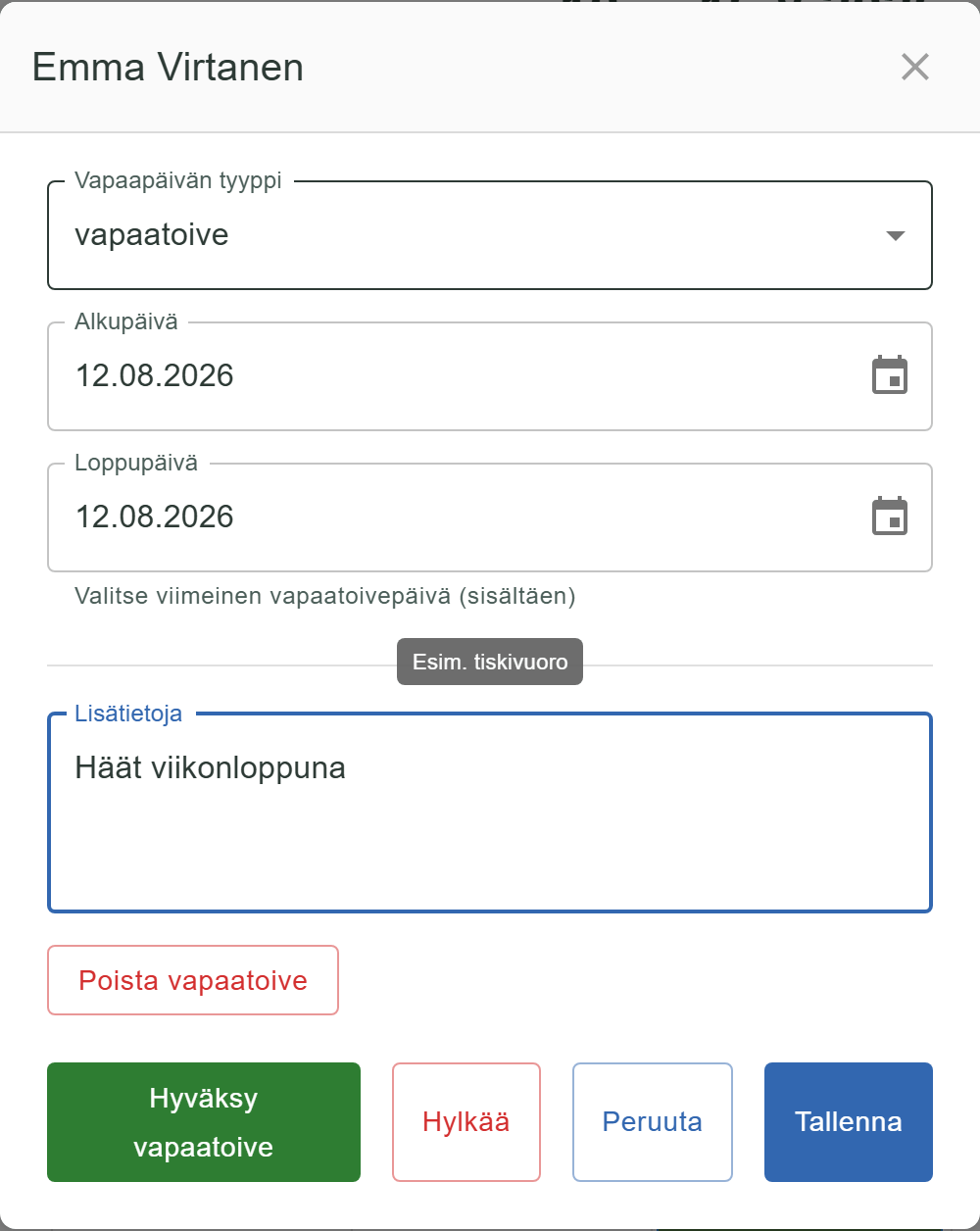
Hyväksyntä estetään, jos työntekijällä on jo työvuoro vapaatoivepäivänä. Voit silti merkitä vuoron manuaalisesti tarvittaessa. Järjestelmä varoittaa päällekkäisyydestä.
Lomatoive näkyy samassa kalenterissa ja lomasuunnittelussa. Avaa se ja paina Hyväksy lomatoive. Toive muuttuu vuosilomaksi (VL) ja näkyy sen jälkeen julkaistavissa listoissa. Poisto hylkää toiveen, ja työntekijä saa siitä ilmoituksen. Hyväksyntä estetään, jos loma-ajalla on jo työvuoroja.
Toistuva este (esimerkiksi koulu keskiviikkoisin klo 16–20) ei ole toive eikä vaadi hyväksyntää. Se näkyy työntekijän tiedoissa ja kalenterissa harmaana raidoituksena, kun viet hiiren työntekijän päälle sivupalkissa. Kalenteri varoittaa, jos vuoro on päällekkäin esteen kanssa, ja sama tarkistus tehdään vielä ennen julkaisua. Saat ilmoituksen, kun työntekijä lisää tai muuttaa esteen. Ohje: Työntekijän esteet.
5. Työntekijöiden tunti-ilmoitusten hyväksyntä
Kun työntekijä ilmoittaa toteutuneet tuntinsa portaalista (katso työntekijän ohje alempana), ilmoitukset kertyvät Tuntien kirjaus -näkymään uudelle välilehdelle Odottaa hyväksyntää. Välilehden kohdalla näkyy laskuri, kun käsiteltävää on.
- Hyväksy siirtää työntekijän ilmoittamat ajat toteutuneiksi tunneiksi, samat tunnit, joita palkkaraportti käyttää.
- Hylkää jättää suunnitellut ajat voimaan; voit samalla kirjata oikeat ajat itse.
- Hyväksy kaikki käsittelee koko listan kerralla, ja Kumoa viimeisin hyväksyntä palauttaa tilanteen, jos hyväksyit vahingossa.
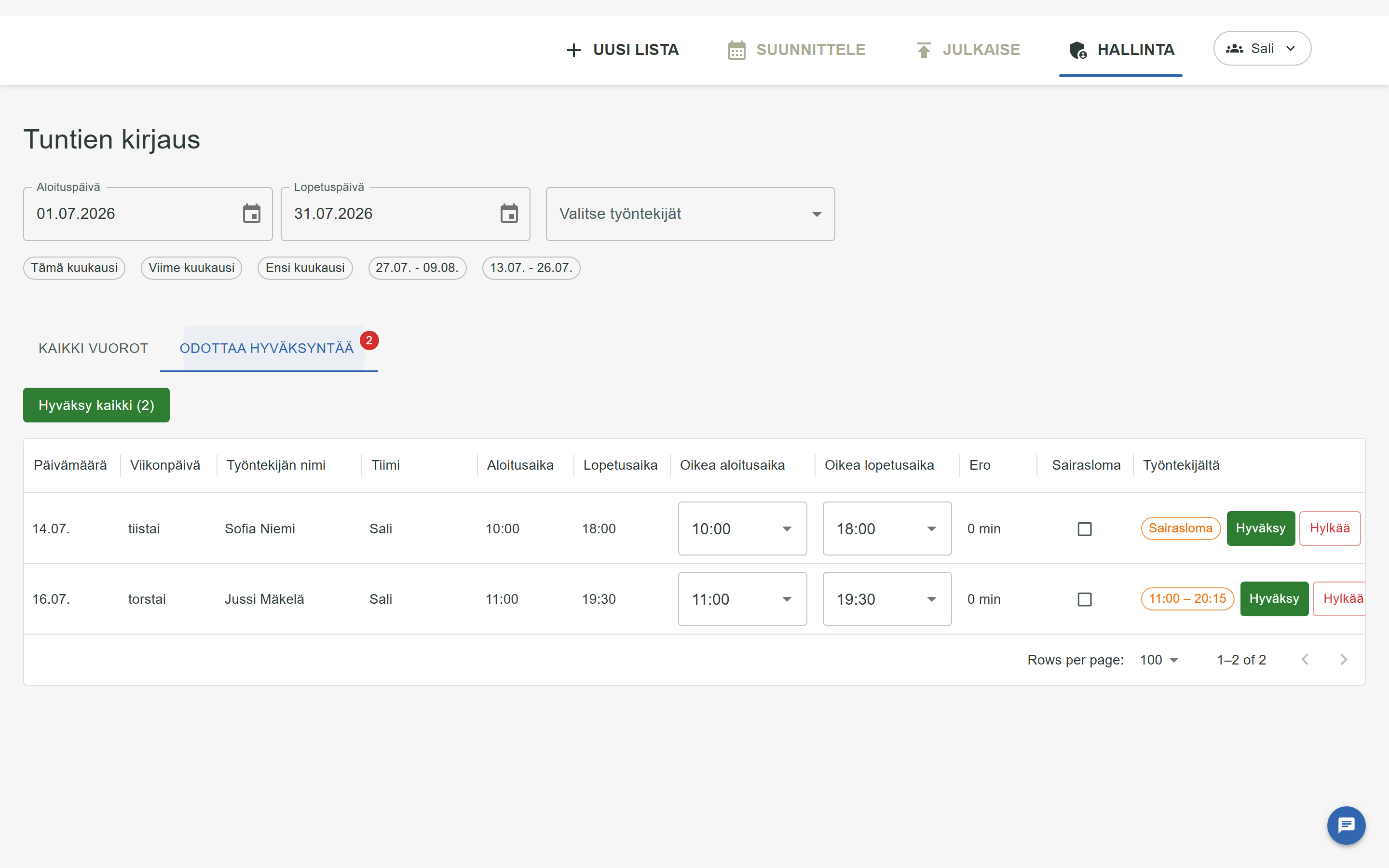
Tunti-ilmoitus on oletuksena päällä. Jos et halua käyttää sitä, voit kytkeä sen pois työpaikan asetuksista (Hallinta → Asetukset).
6. Avoimet vuorot: suunnittele vuoro ilman tekijää
Avoin vuoro on työvuoro, jolle ei ole vielä valittu tekijää. Tietokoneella klikkaa kalenterissa aikaa ja valitse avautuvassa vuoroikkunassa työntekijävalikosta ylin vaihtoehto Avoin vuoro. Puhelimella sama onnistuu päiväsuunnittelijan +-painikkeesta: valitse työntekijärivistä Avoin. Avoin vuoro näkyy kalenterissa harmaana.
Tavalliset vuorot luodaan tietokoneella usein raahaamalla työntekijän nimi kalenteriin. Avoimelle vuorolle ei ole raahattavaa elementtiä, joten käytä kalenterin klikkausta tai puhelimessa +-painiketta.
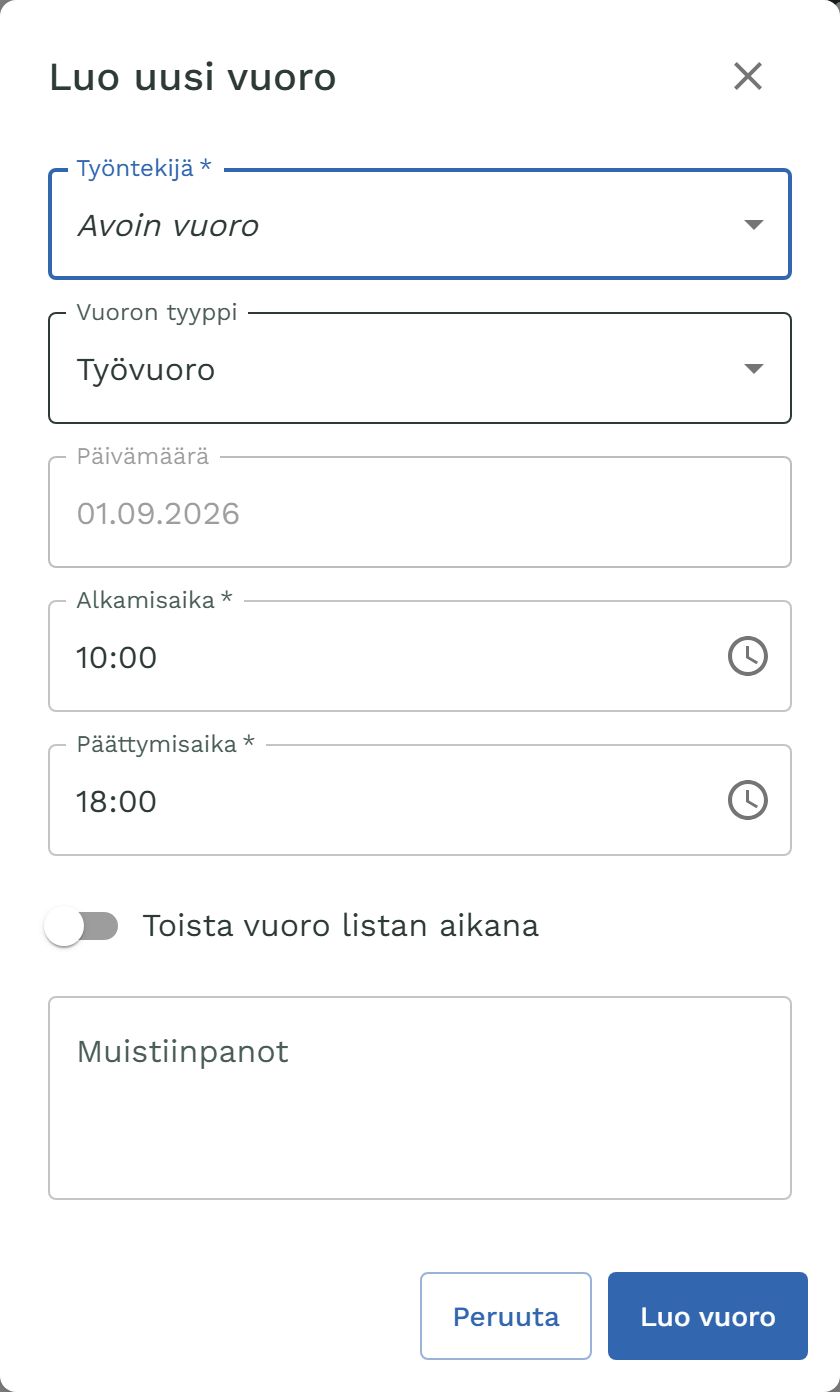
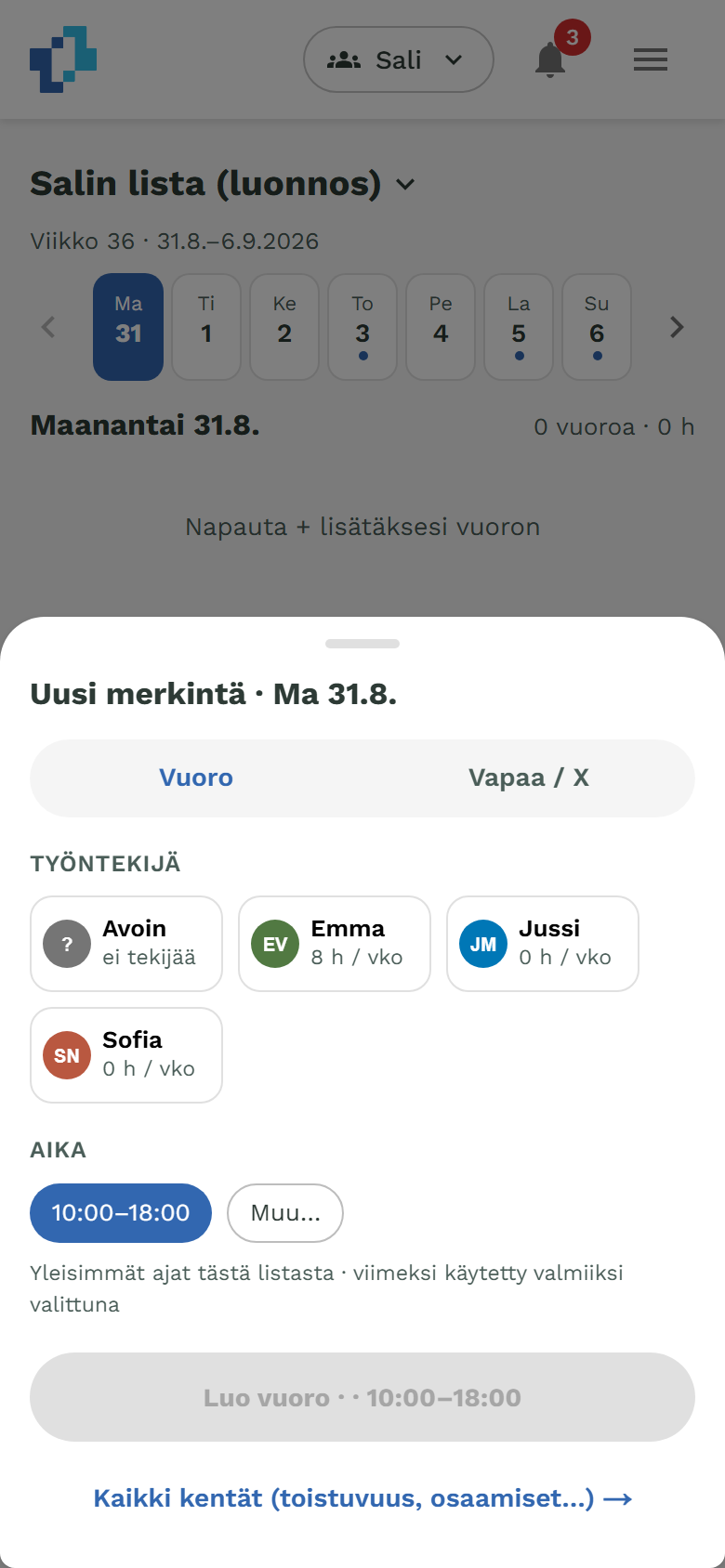
Avoimet vuorot ovat aluksi vain sinun nähtävissäsi. Kun haluat tarjota niitä työntekijöille:
- Koko listan avoimet vuorot kerralla: Julkaise-näkymässä on painike Julkaise avoimet vuorot. Tämä on eri asia kuin listan julkaisu, voit tarjota avoimia vuoroja jo ennen kuin lista on julkaistu.
- Yksittäinen vuoro: avaa avoin vuoro kalenterista ja paina Julkaise työntekijöille. Samasta paikasta voit myös perua julkaisun.
Julkaisun jälkeen vuoro näkyy tiimin työntekijöille Oma-portaalissa, ja he voivat ilmoittautua siihen. Useampi työntekijä voi ilmoittautua samaan vuoroon. Sinä valitset, kuka vuoron saa. Jos vuorolla on osaamisvaatimus, ilmoittautua voivat vain työntekijät, joilta vaadittu osaaminen löytyy. Vuoro näkyy silti kaikille.
Ilmoittautumiset näet avaamalla vuoron kalenterista. Hyväksy antaa vuoron ilmoittautuneelle: vuoro siirtyy hänen nimiinsä, ilmestyy hänen aikajanalleen portaalissa ja muiden ilmoittautumiset hylätään automaattisesti. Ennen hyväksyntää järjestelmä tarkistaa vielä, ettei työntekijälle ole tullut päällekkäistä vuoroa ilmoittautumisen jälkeen.
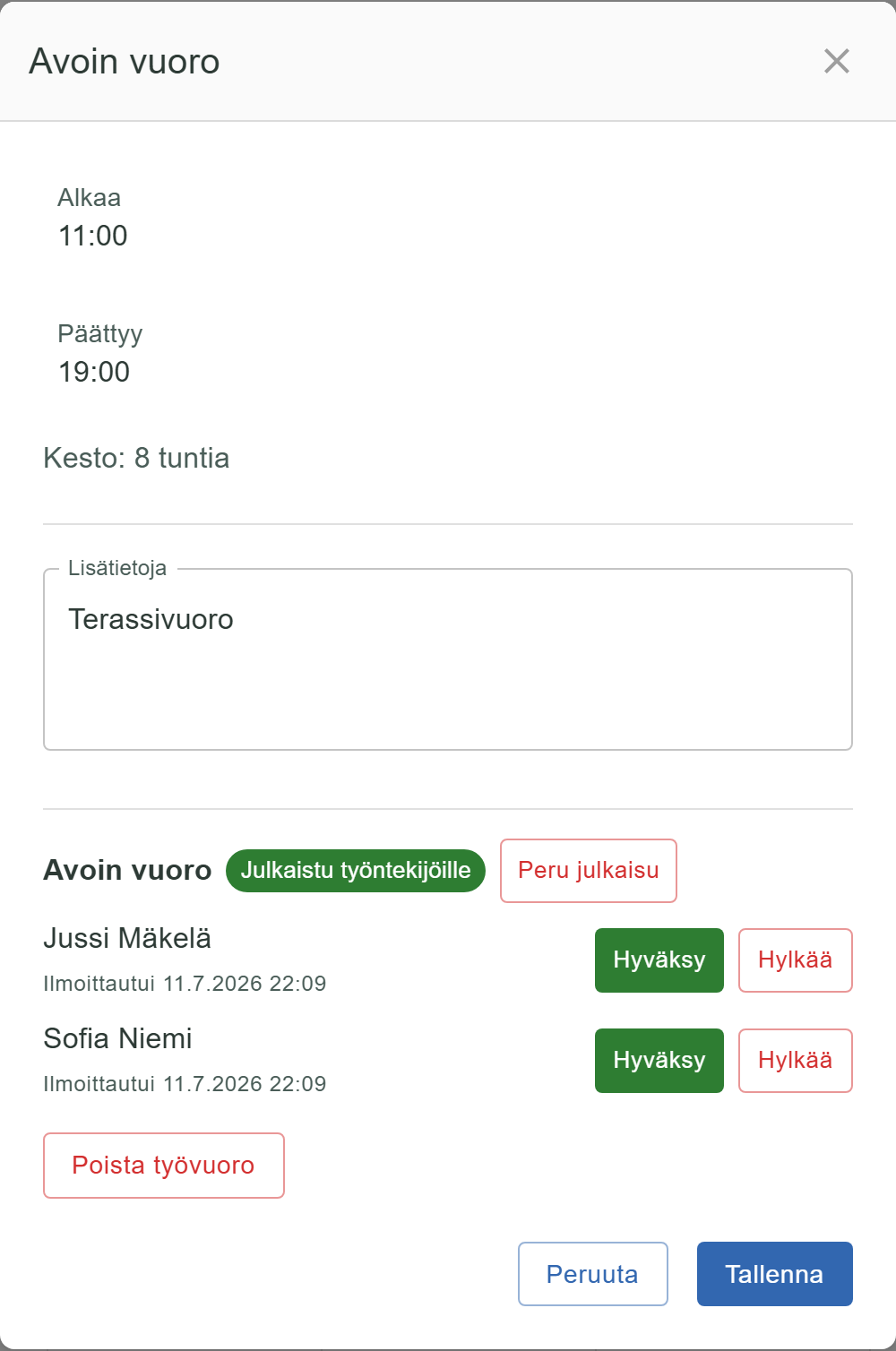
Avoimet vuorot ovat käytössä kaikilla maksullisilla tilauksilla ilman erillistä aktivointia. Tarkempi ohje kuvineen: Avoimet vuorot.
7. Koko tiimin lista työntekijöille
Oletuksena työntekijä näkee portaalissa vain omat vuoronsa. Jos haluat näyttää myös työkavereiden vuorot, avaa Hallinta → Asetukset ja kytke päälle Näytä työntekijöille koko tiimin työvuorolista Oma-portaalissa.
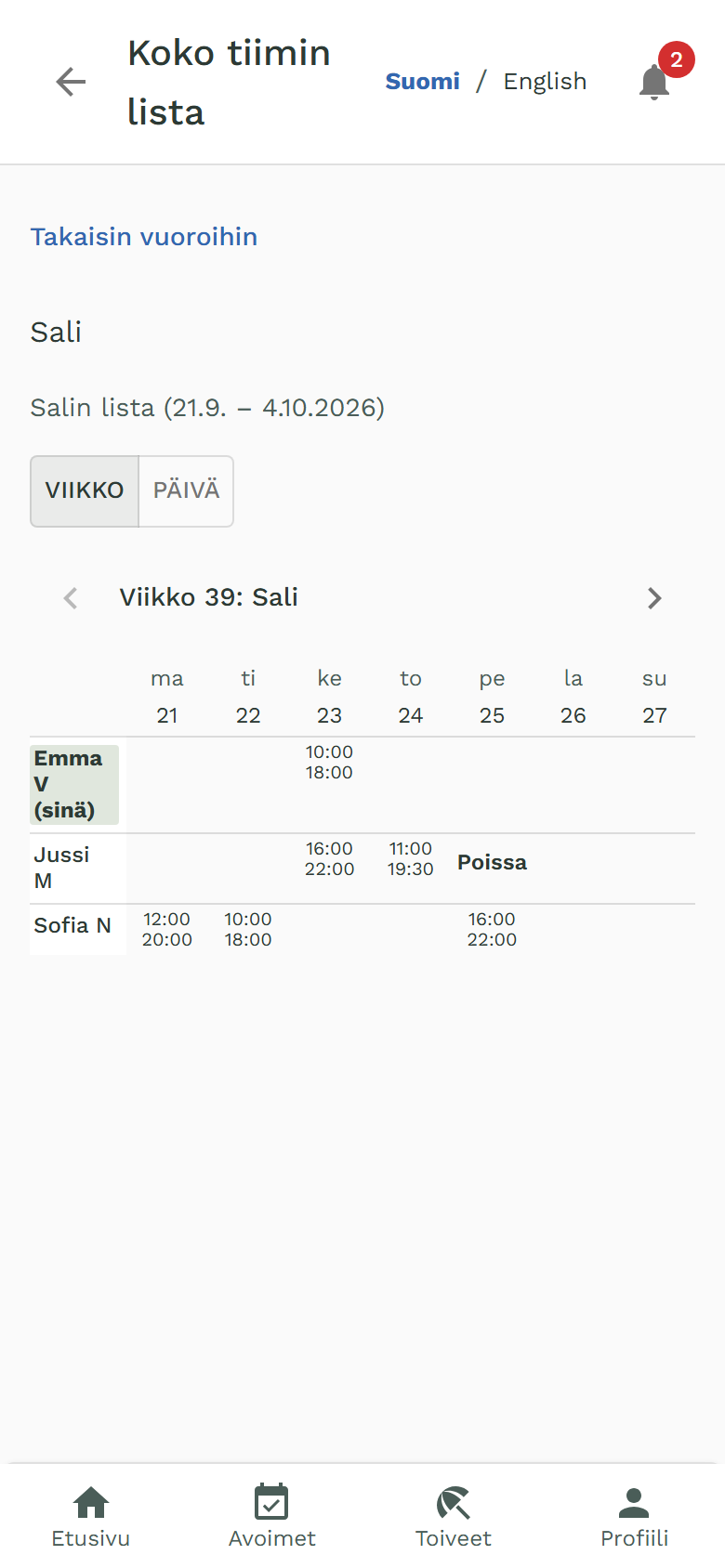
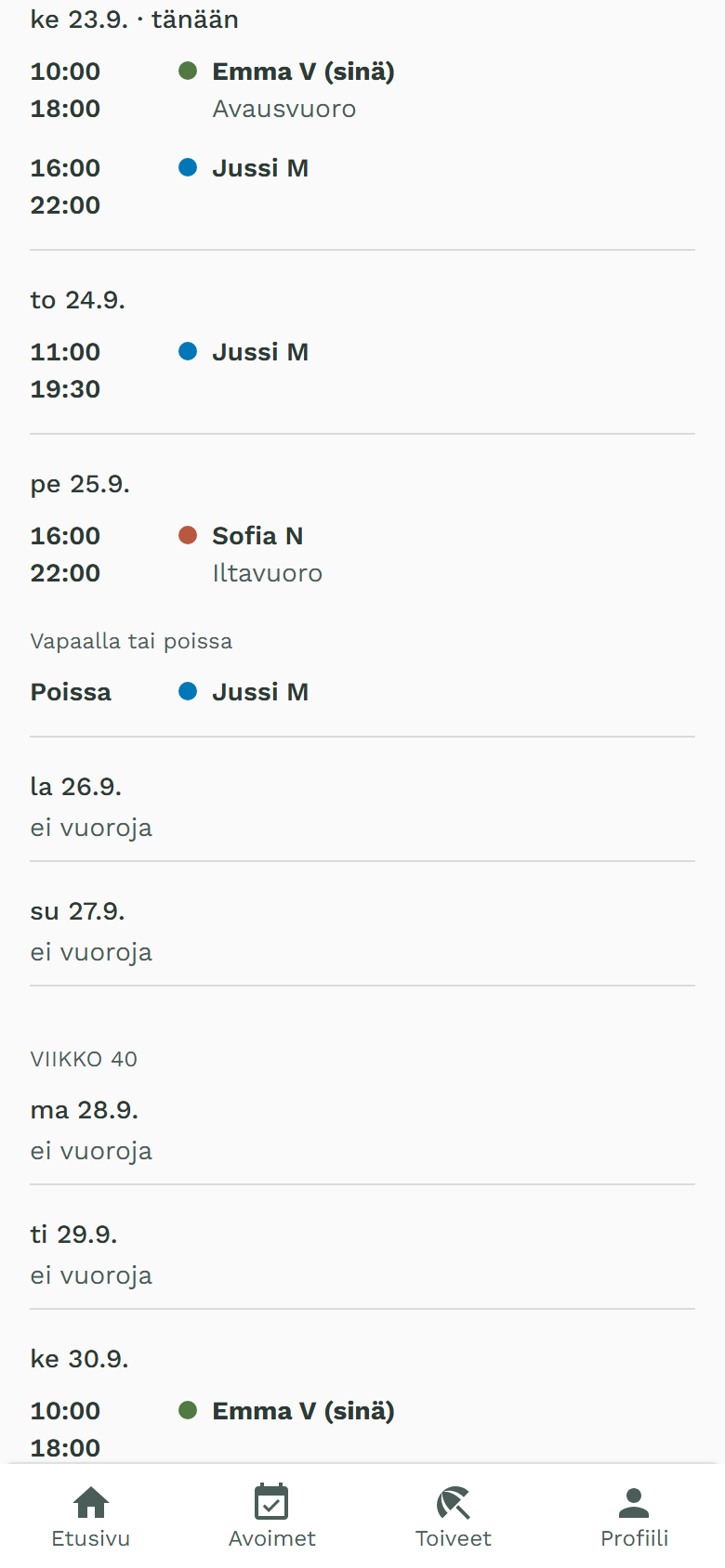
Työntekijä näkee omien tiimiensä julkaistut listat samassa muodossa kuin julkaisulistan. Näkymässä on etunimi ja sukunimen alkukirjain. Vuoron muistiinpanot näkyvät. Poissaolo näkyy sanana Poissa, syytä ei näytetä. Luonnoslistat eivät näy. Mukana ovat kuluva ja tulevat listat sekä kaksi edellistä julkaistua listaa tiimiä kohden.

Työntekijälle: näin käytät Oma-portaalia
Ensimmäinen kirjautuminen
- Avaa sähköpostiisi tullut kutsu. Viestin otsikko on muotoa Kutsu Oma-portaaliin: [työnantajan nimi] ja lähettäjänä näkyy tyovuorolista.fi.
- Viestissä kerrotaan, kuka on kutsunut sinut Oma-portaaliin ja mitä portaalissa voi tehdä.
- Klikkaa viestissä olevaa linkkiä Kirjaudu Oma-portaaliin.
- Sinut ohjataan Oma-portaaliin osoitteeseen app.tyovuorolista.fi/oma.
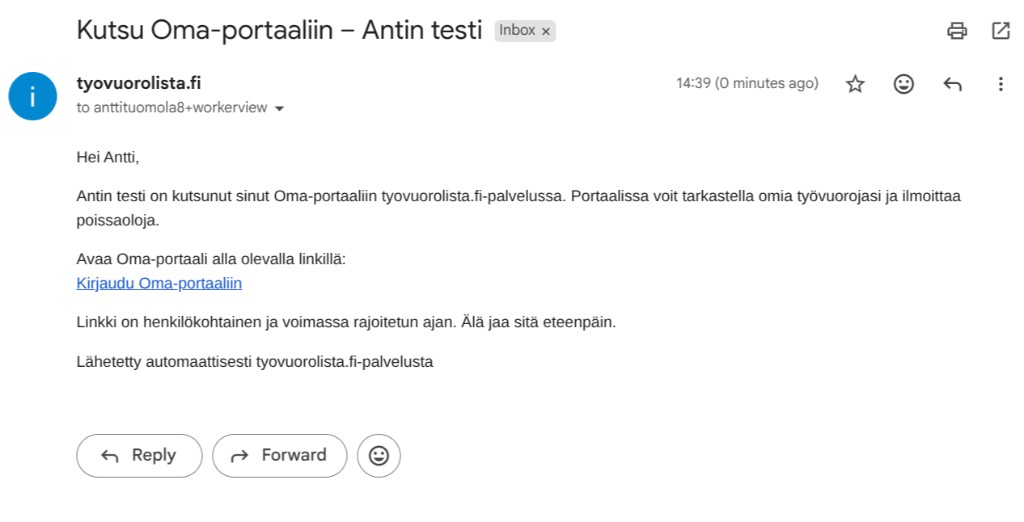
Linkki on henkilökohtainen ja voimassa rajoitetun ajan. Älä jaa sitä eteenpäin.
Omat vuorot
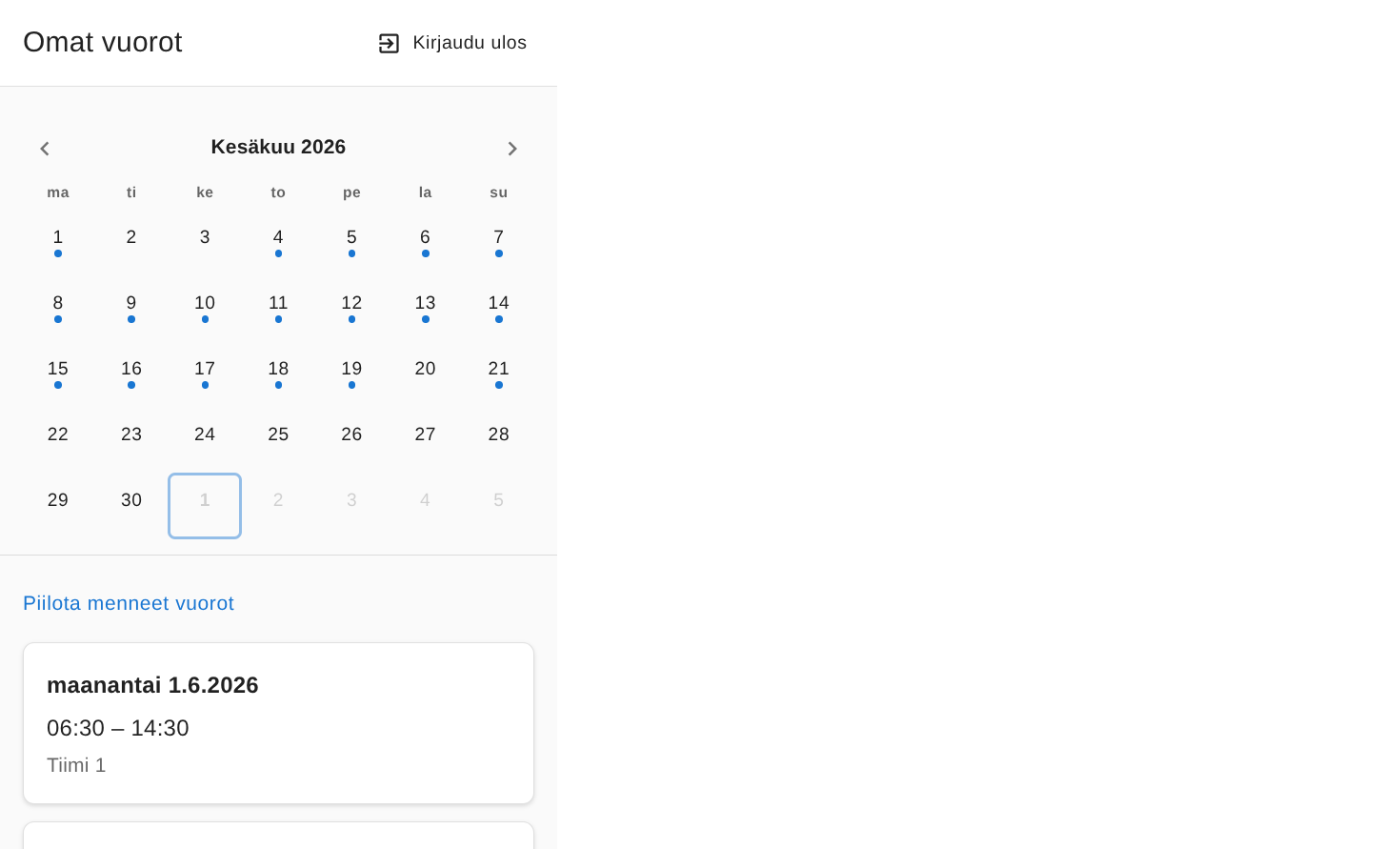
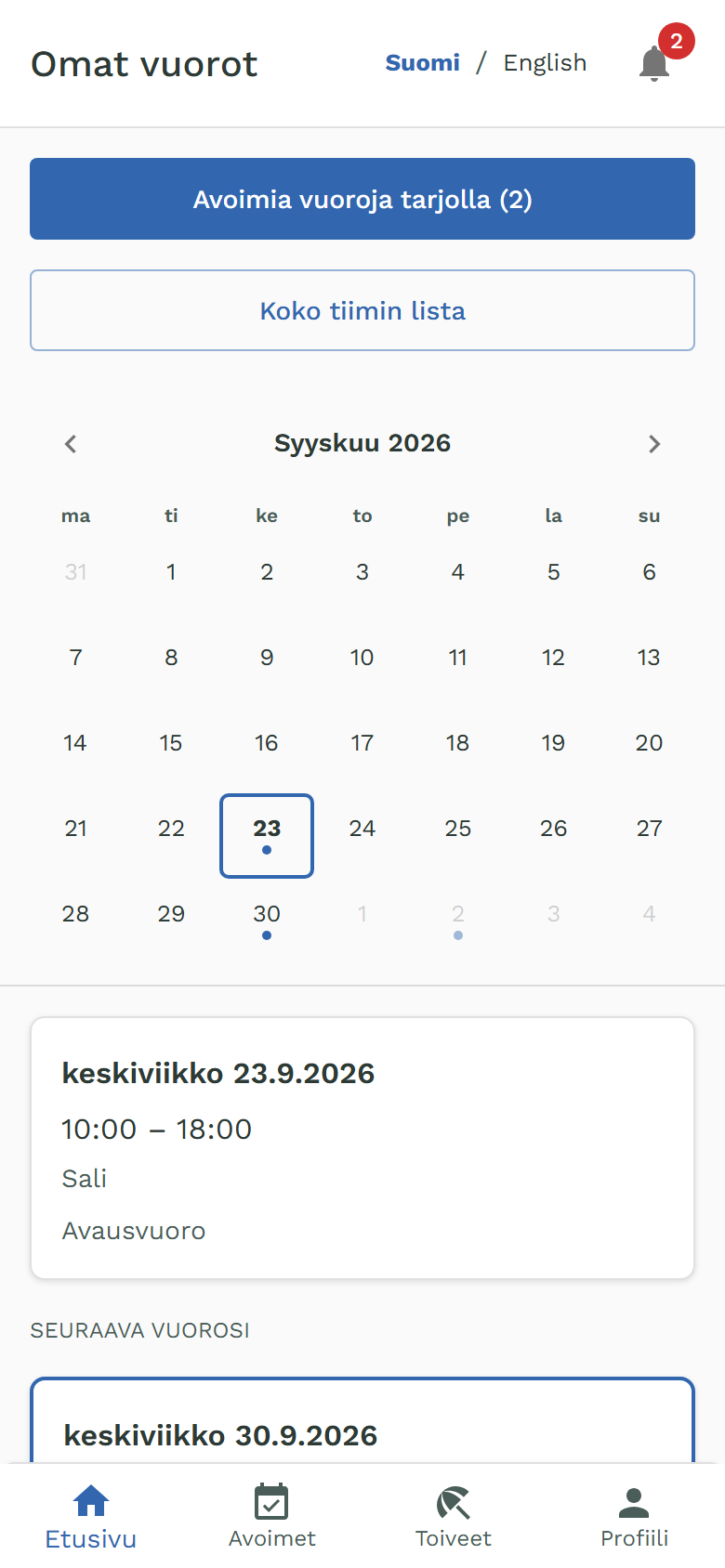
Etusivulla näet kalenterin ja listan omista vuoroistasi. Voit selata kuukausia ja avata yksittäisen vuoron tarkemmin klikkaamalla sitä.
Näkyvissä ovat kaikki vuorot julkaistuilta listoilta, myös menneet. Jos tulevia vuoroja ei ole, näet tekstin Ei tulevia vuoroja. Menneet vuorot saat näkyviin painikkeella Näytä menneet vuorot.
Portaali on suunniteltu erityisesti mobiilikäyttöön, joten se toimii hyvin puhelimella.
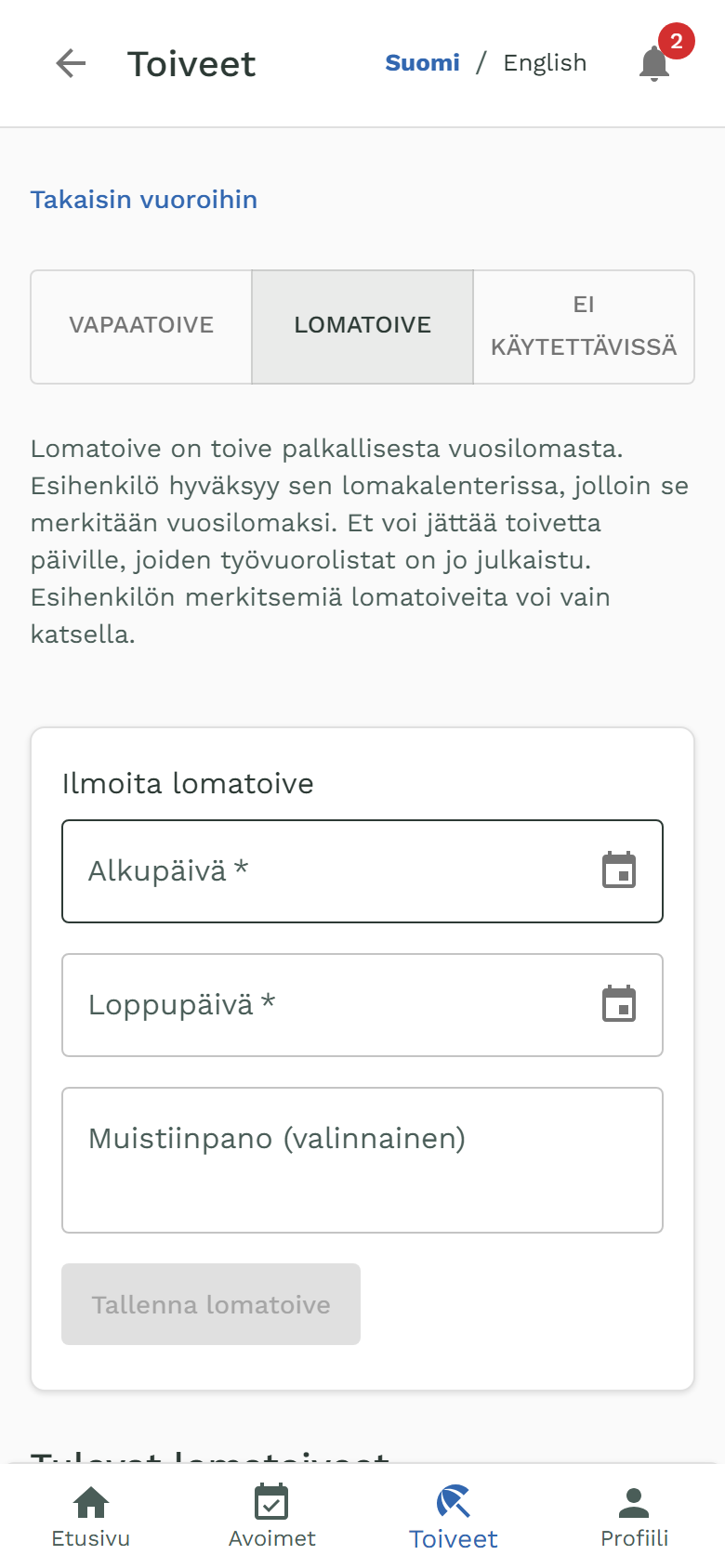
Ilmoita toive
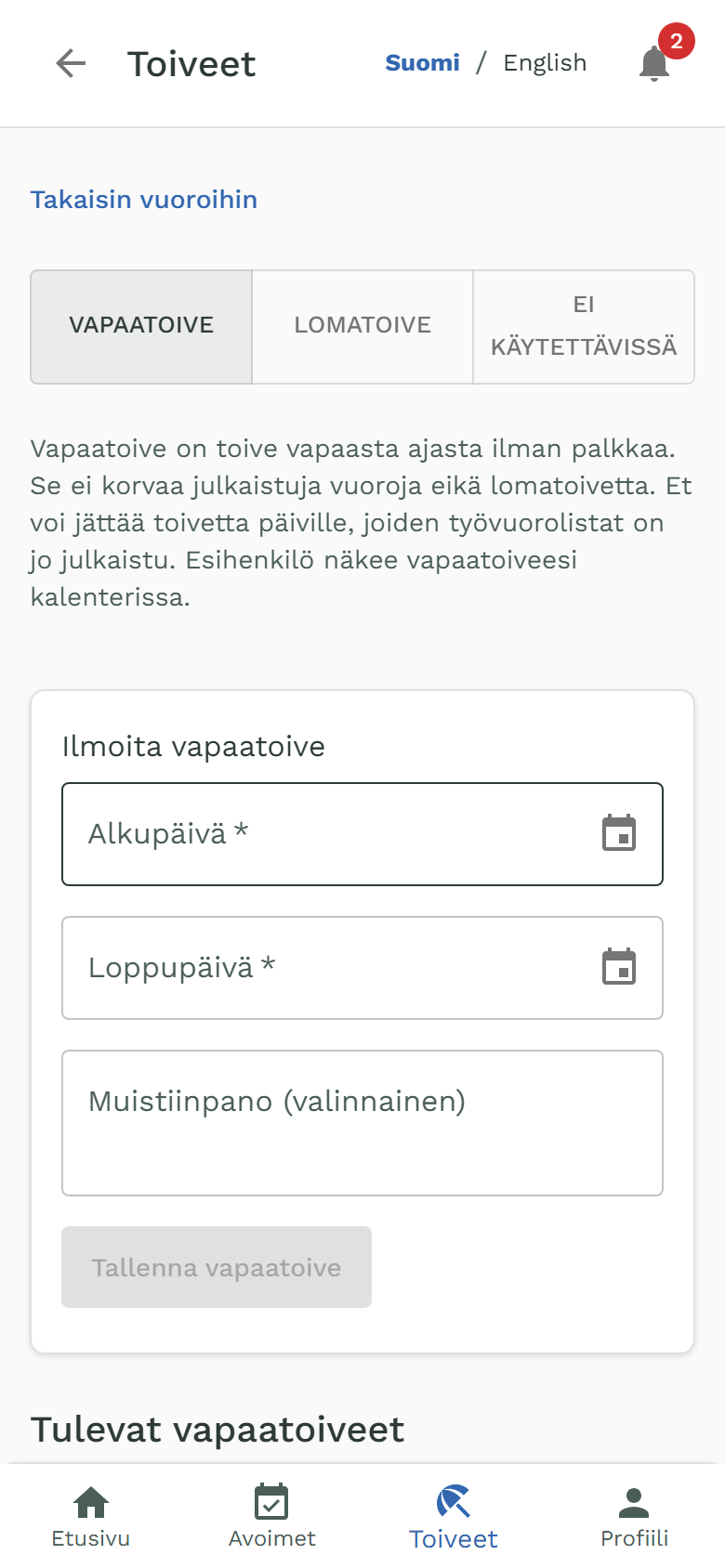
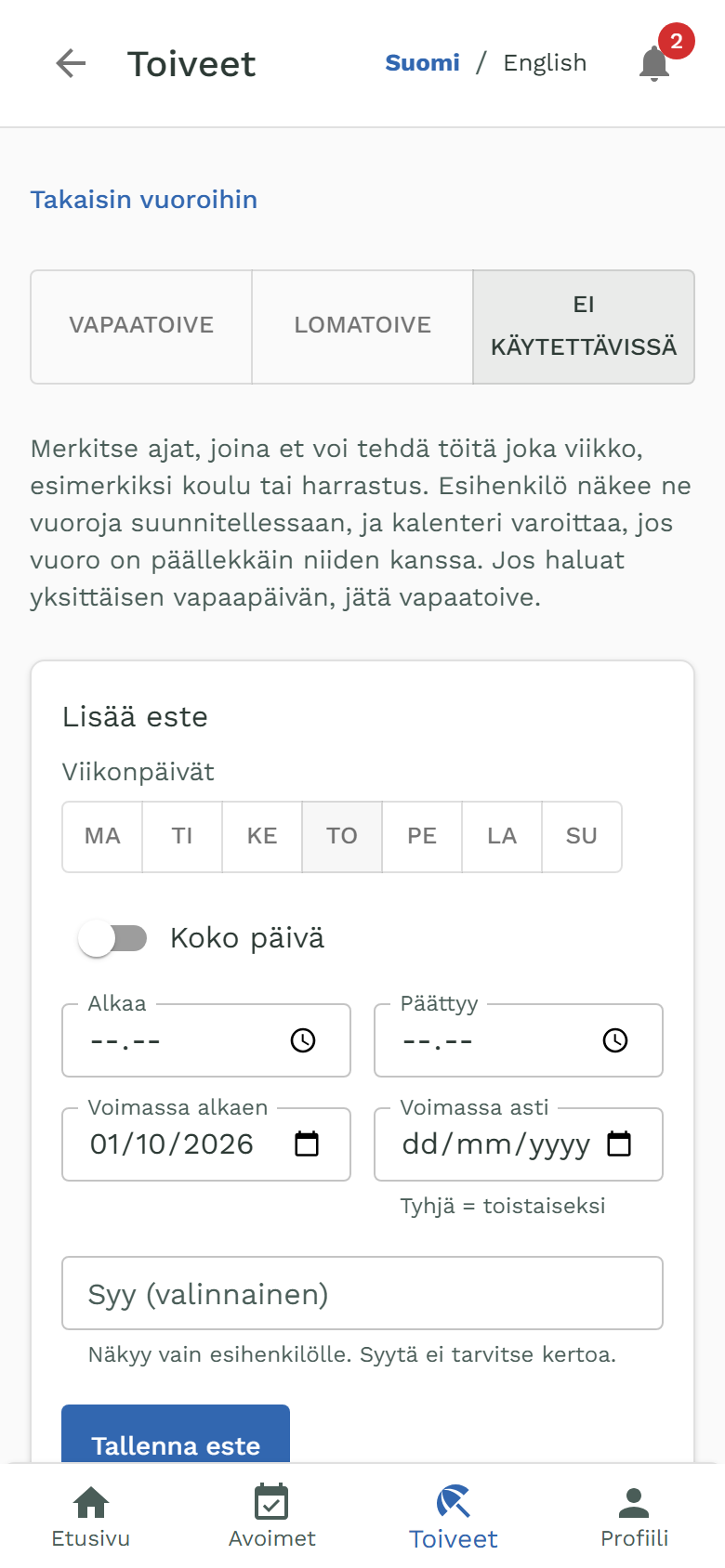
Toiveet-välilehdellä osoitteessa app.tyovuorolista.fi/oma/vapaatoive valitset Vapaatoive, Lomatoive tai Ei käytettävissä.
Vapaatoive on toive vapaasta ajasta ilman palkkaa. Lomatoive on toive palkallisesta vuosilomasta. Esihenkilö hyväksyy lomatoiveen kalenterissa, jolloin se merkitään vuosilomaksi.
- Voit valita yhden päivän tai päivävälin (alku- ja loppupäivä).
- Voit lisätä valinnaisen lyhyen muistiinpanon (esim. “Häät viikonloppuna”).
- Toive ei poista julkaistuja vuoroja.
- Toive ei näy omien vuorojen aikajanalla, se on Toiveet-sivulla.
- Et voi jättää toivetta päivälle, jonka työvuorolistat on jo julkaistu. Silloin lista on lukittu, ja muutos menee esihenkilön kautta. Jos kuulut useaan tiimiin, toiveen voi jättää niin kauan kuin jollain tiimilläsi on vielä julkaisematon lista samalle ajalle.
- Esihenkilön merkitsemää lomatoivetta voi vain katsella. Omaa lomatoivettasi voit muokata ja poistaa.
Esihenkilö näkee toiveesi kalenterissa. Hyväksytty vapaatoive ilmestyy listaan V- ja X-merkintöinä. Hyväksytty lomatoive muuttuu vuosilomaksi. Hylätty toive poistuu Toiveet-sivulta. Toive ei tule mukaan julkaistuun listaan, tulosteeseen tai sähköpostiin ennen hyväksyntää.
Ei käytettävissä on eri asia: toistuva aika, jolloin et voi tehdä töitä joka viikko, esimerkiksi koulu tai harrastus. Se ei vaadi hyväksyntää, vaan esihenkilön kalenteri varoittaa, jos vuoro on päällekkäin sen kanssa. Syytä ei tarvitse kertoa, ja jos kerrot, sen näkee vain esihenkilö. Ohje: Työntekijän esteet.
Ilmoita toteutuneet tunnit (uusi)
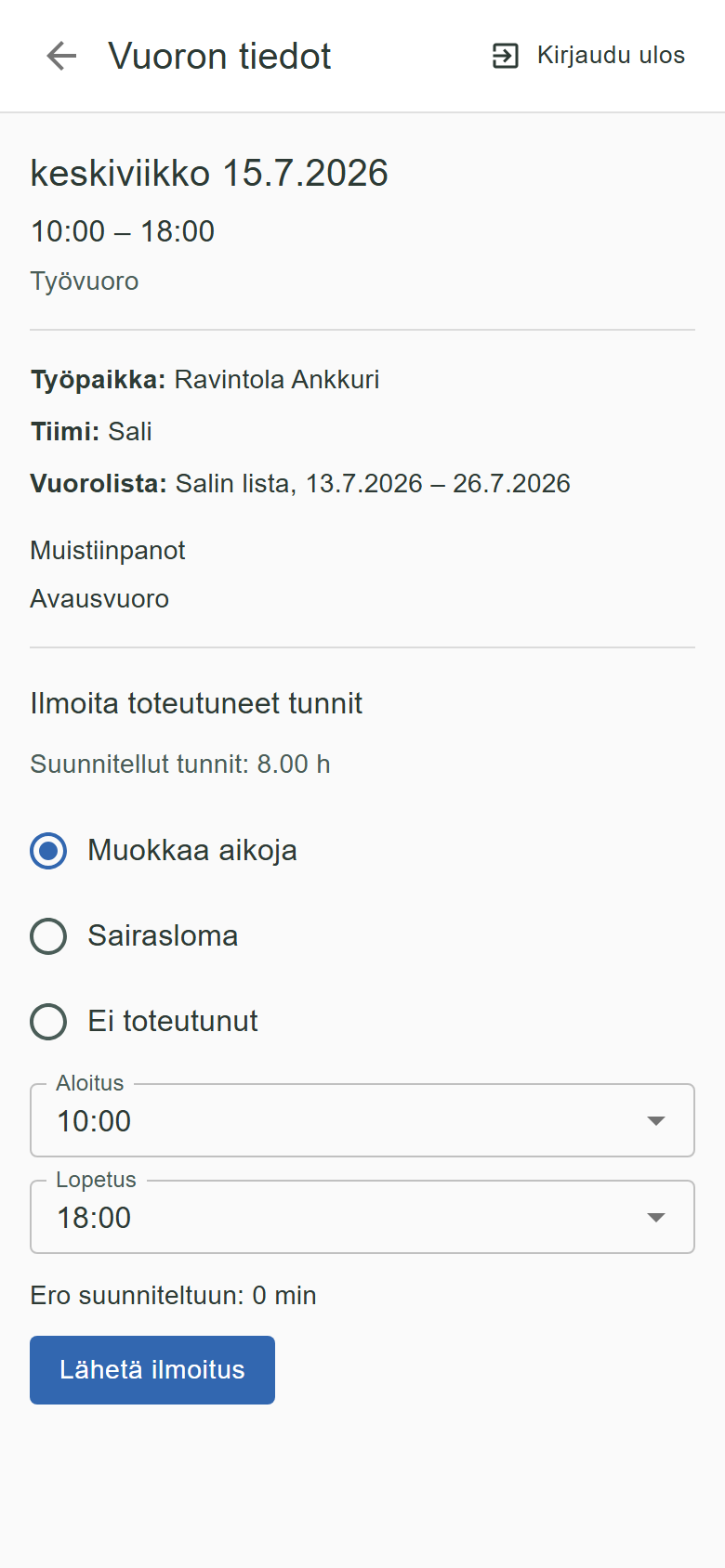
Kun vuoro on alkanut tai päättynyt, voit ilmoittaa siitä toteumat suoraan portaalista. Avaa vuoro aikajanalta ja täytä tunti-ilmoitus:
- Toteutuneet ajat: jos aloitit tai lopetit eri aikaan kuin listaan oli suunniteltu
- Sairasloma: jos vuoro jäi väliin sairauden takia
- Vuoro ei toteutunut: jos vuoro peruuntui kokonaan
Ilmoitus jää tilaan Odottaa hyväksyntää, kunnes esihenkilö käsittelee sen. Voit muokata ilmoitusta siihen asti. Hyväksytyt tunnit siirtyvät suoraan palkanlaskennan pohjaksi. Erillisiä lappuja tai viestejä ei enää tarvita. Jos toimipaikalla on palkaton ruokatauko päällä, suunnitellut tunnit ovat netto ja lomakkeella näkyy rivi Ruokatauot.
Ilmoittaudu avoimeen vuoroon
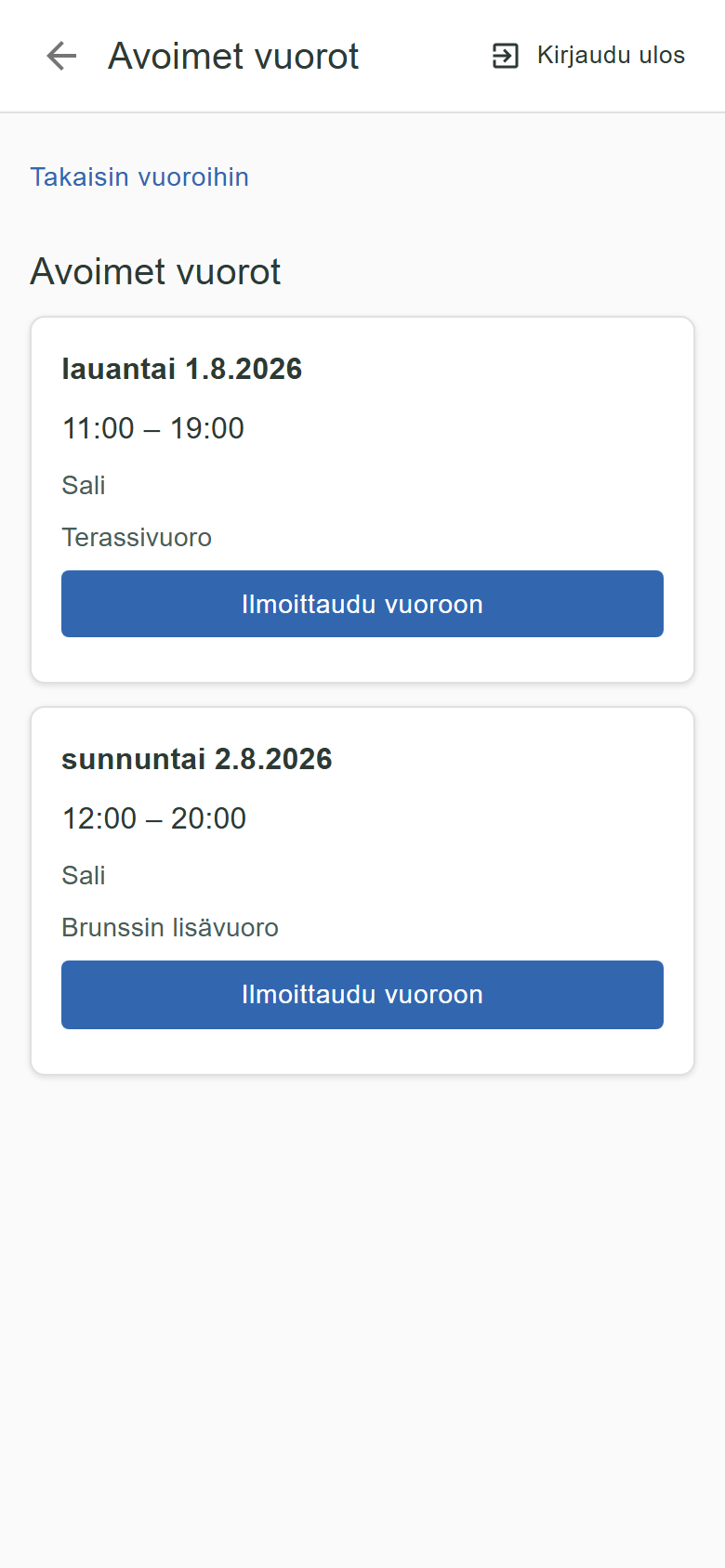
Kun tarjolla on avoimia vuoroja, näet etusivulla painikkeen Avoimia vuoroja tarjolla. Sama näkymä löytyy osoitteesta app.tyovuorolista.fi/oma/avoimet.
- Näet oman tiimisi avoimet vuorot päivämäärineen ja kellonaikoineen.
- Ilmoittaudu vuoroon lähettää esihenkilölle pyynnön. Vuoro ei siis tule sinulle heti, vaan esihenkilö valitsee ilmoittautuneista.
- Voit perua ilmoittautumisen niin kauan kuin se odottaa käsittelyä.
- Kun esihenkilö hyväksyy ilmoittautumisesi, vuoro ilmestyy omalle aikajanallesi. Hylätyistä ja hyväksytyistä ilmoittautumisista näet tiedon samalla sivulla.
Järjestelmä estää ilmoittautumisen vuoroon, joka menee päällekkäin omien vuorojesi kanssa.
Koko tiimin lista
Jos esihenkilösi on kytkenyt tiimilistan päälle, etusivulla on painike Koko tiimin lista. Sama sivu on osoitteessa app.tyovuorolista.fi/oma/tiimi.
Näet tiimisi julkaistun listan. Oma rivisi on ylimpänä ja merkitty sinä. Puhelimella voit vaihtaa viikkonäkymän ja päivälistan välillä. Avoimeen vuoroon, johon voit ilmoittautua, tulee linkki Ilmoittaudu. Se vie avoimiin vuoroihin.
Poissaolevan työkaverin kohdalla lukee Poissa. Syytä et näe.
Vuorot omaan kalenteriin
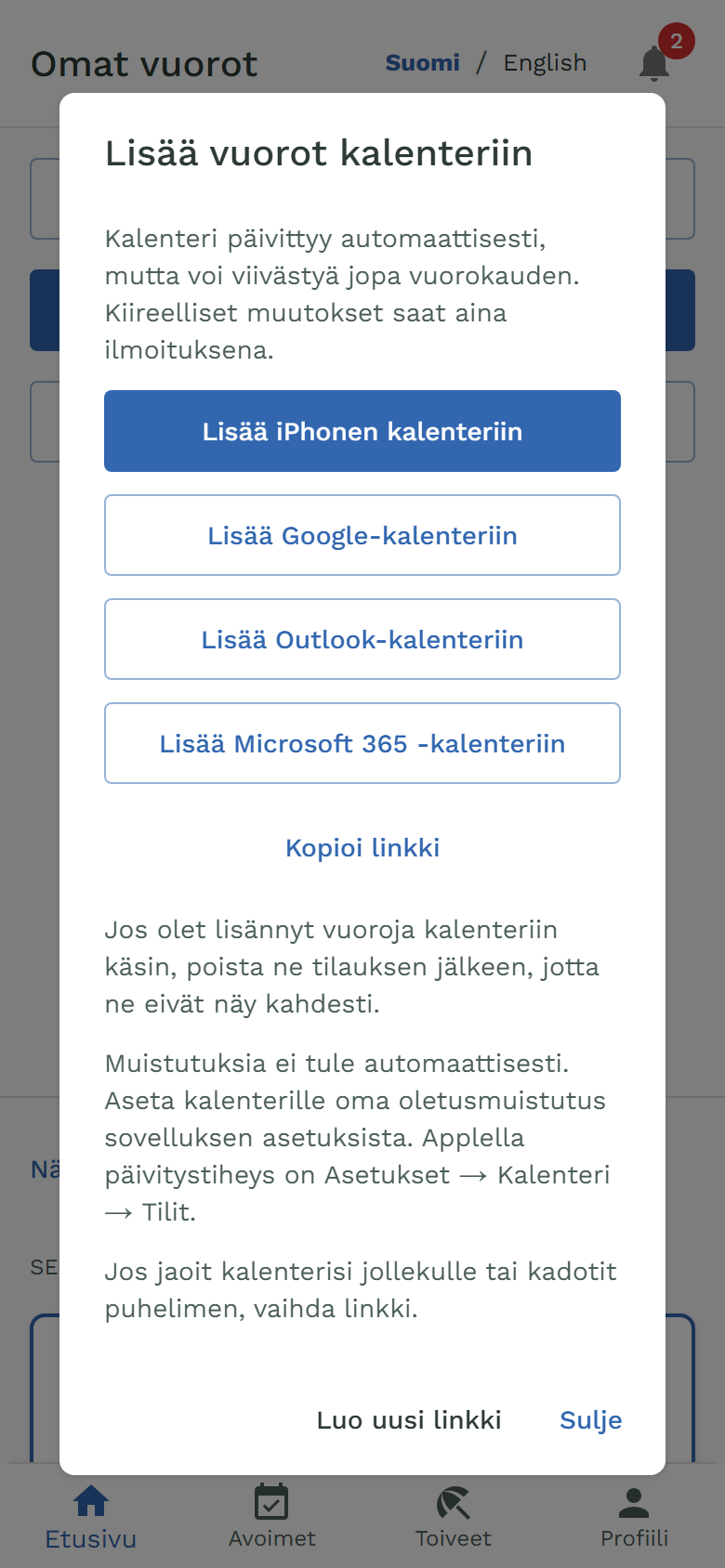
Etusivun painikkeesta Lisää vuorot kalenteriin saat vuorosi Google-kalenteriin, iPhonen kalenteriin tai Outlookiin. Kalenteri päivittyy itsestään, kun esihenkilö julkaisee uuden listan tai muuttaa vuoroa. Ohjeet eri puhelimille ja kalentereille löydät erillisestä ohjeesta.
Myöhemmät kirjautumiset
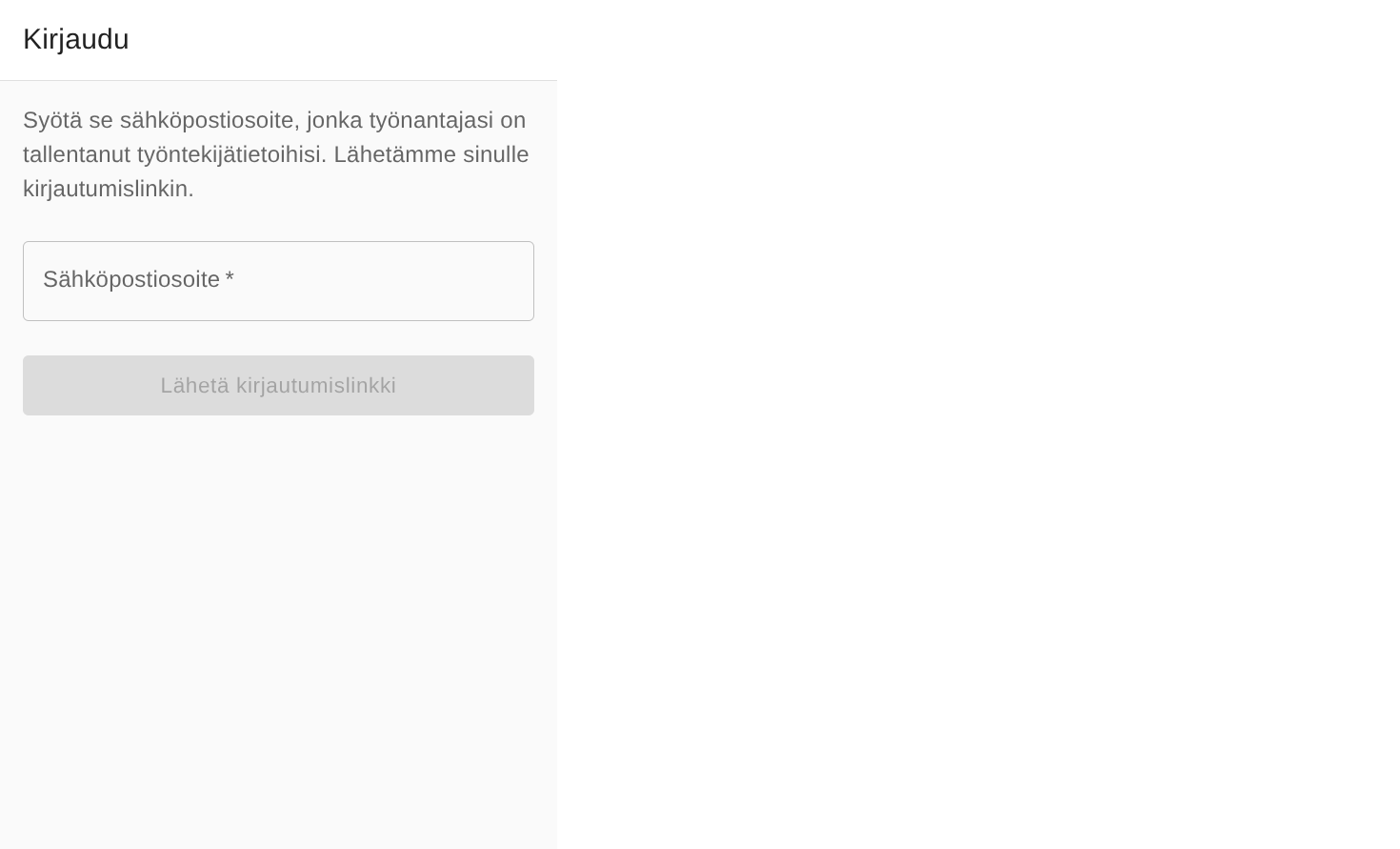
Tallenna osoite app.tyovuorolista.fi/oma kirjanmerkkeihin. Kun palaat myöhemmin, pyydä uusi kirjautumislinkki samalta sivulta. Syötä sama sähköpostiosoite, joka on tallennettuna työntekijätietoihisi. Viestissä on myös kuusinumeroinen koodi: kirjoita se kirjautumissivulle, jos avasit Oman kotinäytön kuvakkeesta (ohje). Kirjautumissivu on myös osoitteessa app.tyovuorolista.fi/oma/kirjaudu.
Mitä portaali ei vielä tee
Oma-portaali ei vielä korvaa sähköpostitse lähetettyä työvuorolistaa eikä tarjoa kaikkia suunniteltuja toimintoja:
- et voi hyväksyä tai hylätä esihenkilön ehdottamia vuoromuutoksia
- et voi vaihtaa vuoroja työkaverin kanssa
- et näe luonnoslistojen vuoroja (poikkeuksena avoin vuoro, joka on annettu sinulle ilmoittautumisen kautta)
Näitä ja muita työntekijän toimintoja suunnitellaan seuraaviin versioihin.
Palautetta?
Jos käytät Oma-portaalia, kerro mielellään, toimiiko kaikki odotetusti: näkyvätkö oikeat vuorot, toimivatko toiveet, tunti-ilmoitus ja avoimiin vuoroihin ilmoittautuminen? Viesti tulee suoraan minulle: info@tyovuorolista.fi.