Työntekijöiden hallinta: lisääminen, tuonti, muokkaus ja poisto
Päivitetty 2.9.2026: Työsuhde-osioon tuli kytkin Lisät sisältyvät sopimuspalkkaan. (31.7.: muokkaus on jaettu osioihin, tiimit voi asettaa muokkauksessa, poisto on Vaara-alueella.)
Työntekijät ovat työvuorosuunnittelun perusta. Tässä oppaassa käydään läpi kaikki tavat lisätä työntekijöitä, mitä kannattaa tietää nimistä ja sähköposteista, sekä miten muokkaat ja poistat työntekijöitä turvallisesti.
Työntekijät-sivu
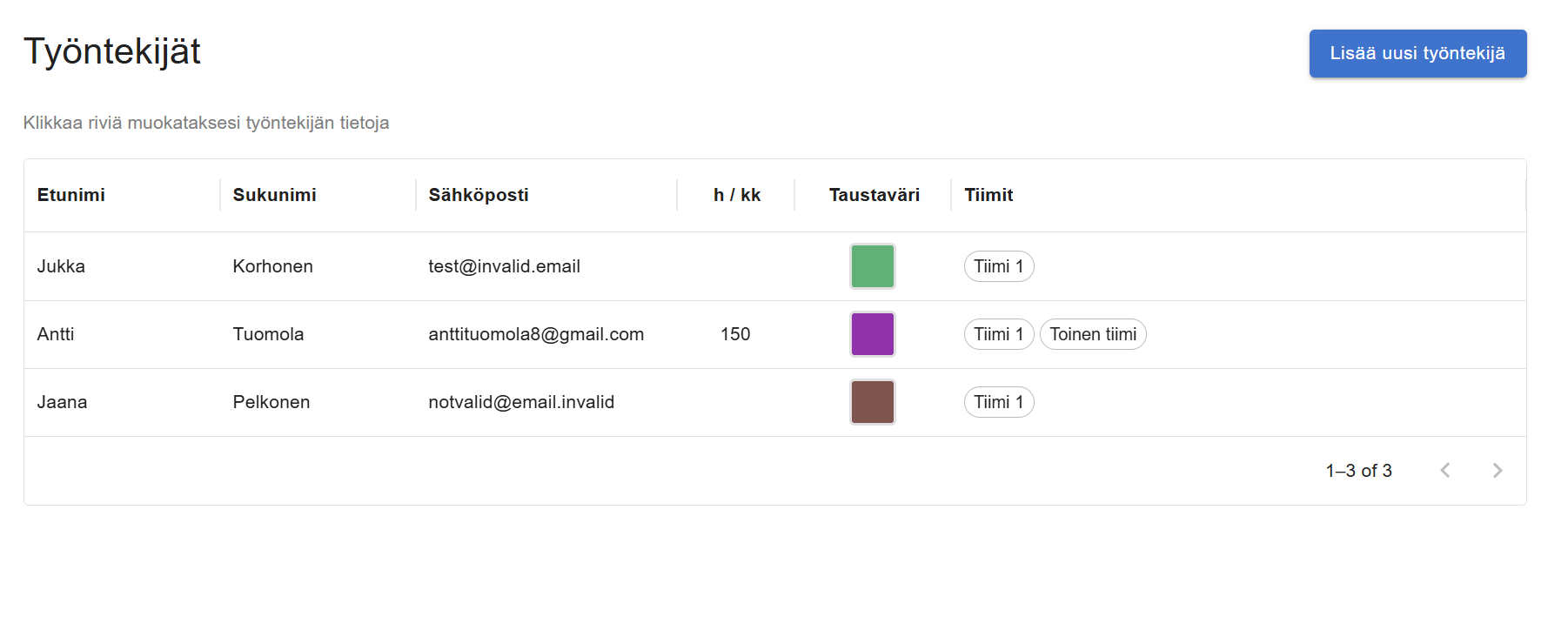
Siirry Hallinta → Työntekijät. Näet aktiiviset työntekijät taulukossa tiimeineen. Oikealla ylhäällä on kaksi painiketta:
- Tuo työntekijät: liitä olemassa oleva lista (teksti, taulukko, Word- tai PDF-kopio)
- Lisää uusi työntekijä: yksi henkilö kerrallaan
Klikkaa riviltä työntekijää avataksesi hänen tietonsa. Voit lisätä työntekijöitä myös Suunnittele-näkymän vasemmasta reunasta (plus-ikoni), sama yhden henkilön lomake.
Kolme tapaa lisätä työntekijöitä
1. Yksi kerrallaan
Paina Lisää uusi työntekijä. Pakollisia ovat etu- ja sukunimi. Muut kentät ovat valinnaisia mutta hyödyllisiä:
| Kenttä | Miksi se kannattaa täyttää |
|---|---|
| Sähköposti | Henkilökohtaisten listojen lähetys (ilman sähköpostia onnistuu myös) |
| Henkilönumero | Palkanlaskennan tunniste (esim. Procountor) |
| Työtunnit työsopimuksessa | Tavoitetunnit kalenterissa ja Tuntien kirjaus -näkymässä (Lisäasetukset) |
| Oletustyövuoron pituus | Uusien vuorojen oletuspituus; tyhjä = tiimin oletus |
| Väri | Erottaa työntekijän kalenterissa |
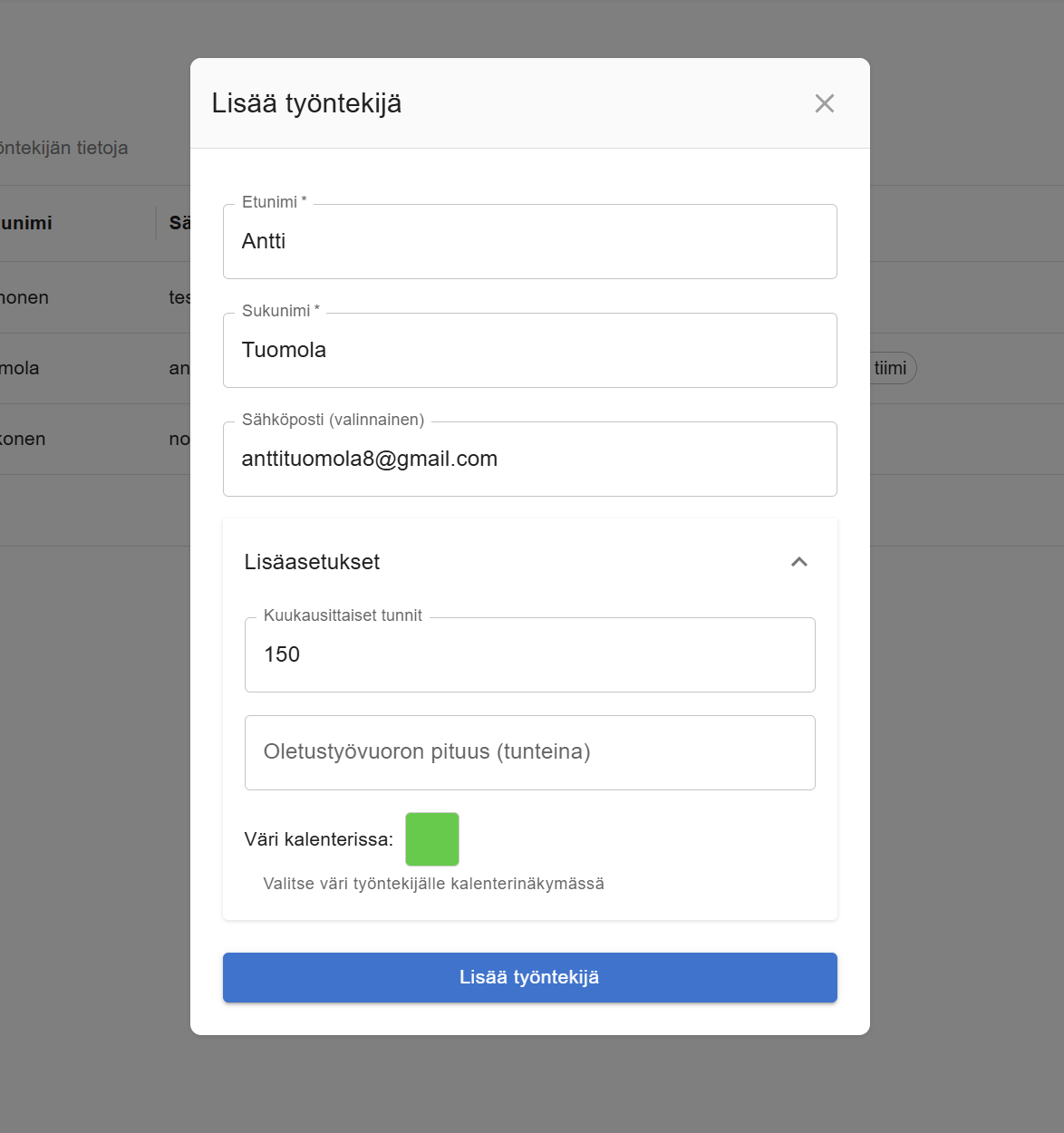
Uusi työntekijä liitetään automaattisesti valittuun tiimiin. Useaan tiimiin voit lisätä hänet myöhemmin muokkauksessa (Asetukset → Tiimit) tai tiimin asetuksista.
2. Tuo lista liittämällä (uutuus)
Jos työntekijät ovat jo Excelissä, Wordissa, PDF:ssä tai vaikka WhatsApp-viestissä, et joudu kirjoittamaan nimiä uudelleen:
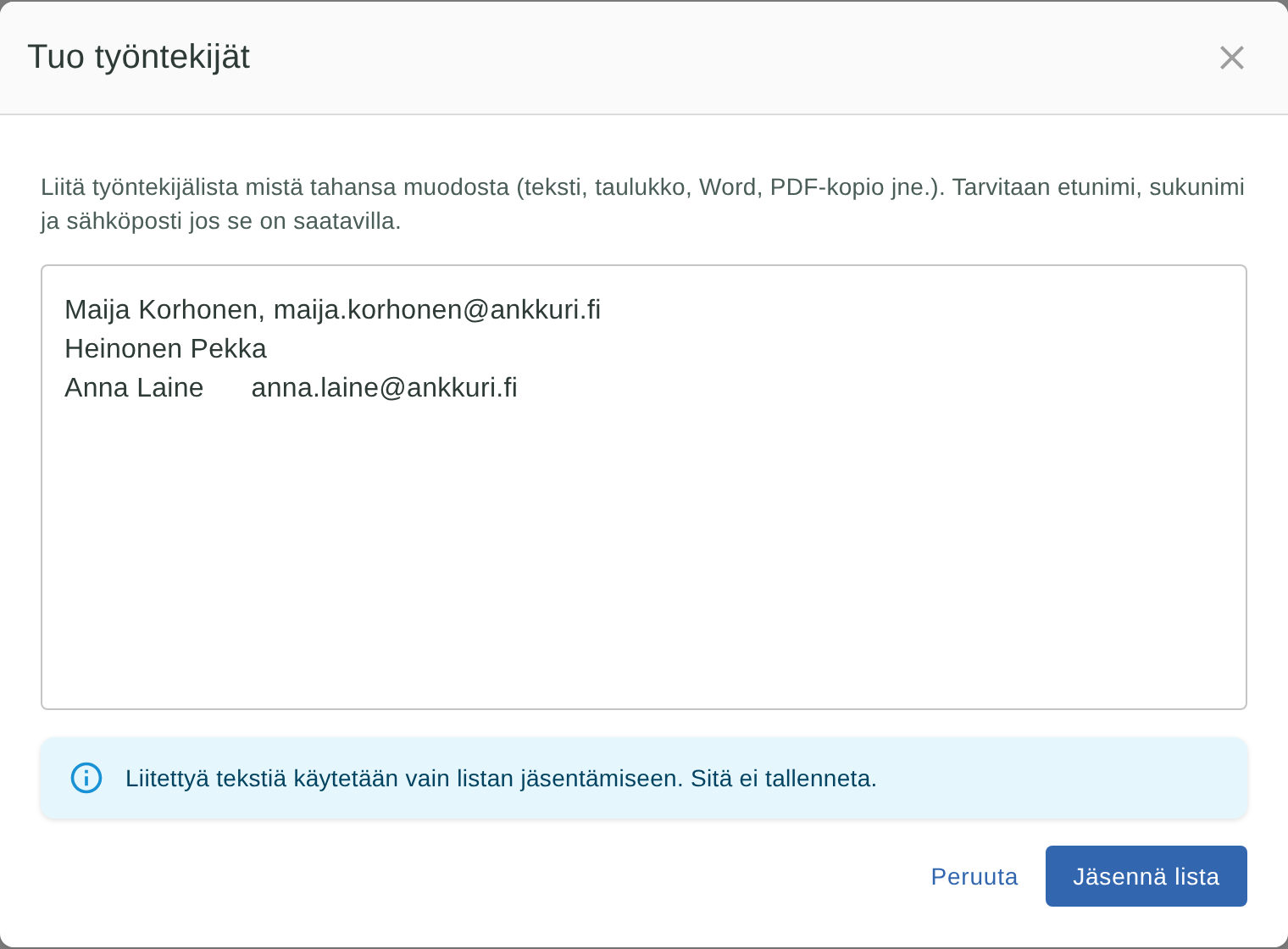
- Paina Tuo työntekijät.
- Liitä lista tekstikenttään. Muoto voi olla sekava; tarvitaan etunimi, sukunimi ja sähköposti, jos se on saatavilla.
- Paina Jäsennä lista. Sovellus tunnistaa rivit automaattisesti.
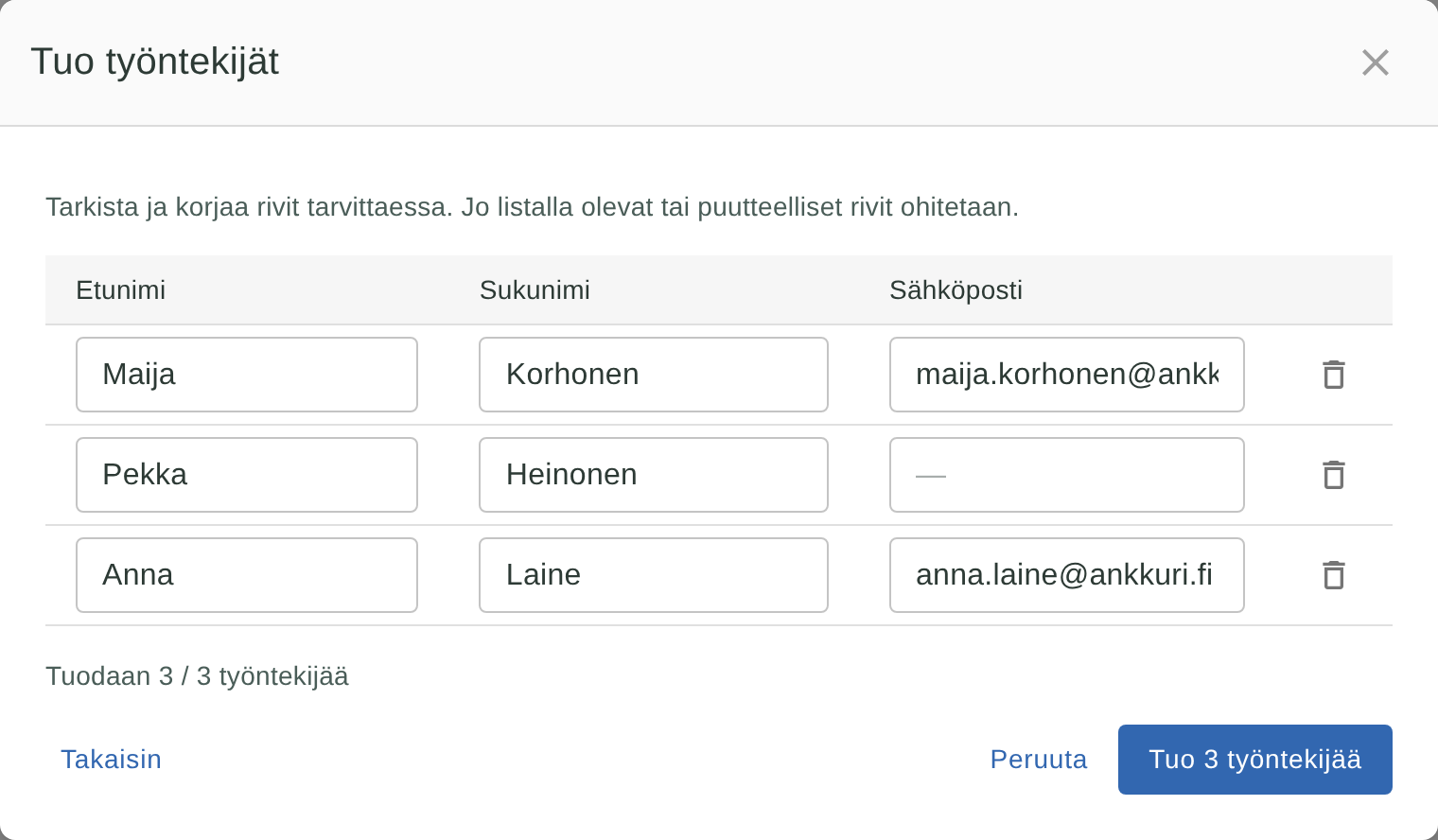
- Tarkista taulukko, korjaa tarvittaessa ja poista turhat rivit.
- Paina Tuo X työntekijää.
Hyvä tietää tuonnista:
- Liitettyä tekstiä ei tallenneta, sitä käytetään vain listan jäsentämiseen.
- Jo listalla olevat (sama sähköposti tai sama etu- + sukunimi) ohitetaan.
- Puutteelliset rivit (esim. pelkkä etunimi) ohitetaan, kunnes korjaat ne.
- Tuodut työntekijät liittyvät nykyiseen tiimiin, kuten yksittäin lisätytkin.
- Tilauksen työntekijäraja pätee myös tuontiin. Ylimääräiset voit tuoda, kun päivität pakettia.
3. Tuonti tilin luonnissa
Kun viimeistelet uutta tiliä (Viimeistele tilisi), voit avata valinnaisen kohdan Tuo työntekijät ja liittää listan jo ennen ensimmäistä kalenterinäkymää. Sinut lisätään silti ensimmäiseksi työntekijäksi; tuonti tuo loput. Jos jätät kohdan tyhjäksi, voit tuoda työntekijät myöhemmin Työntekijät-sivulta.
→ Uuden tilin luominen · Näin pääset alkuun
Mitä kannattaa tietää työntekijöistä
Sähköposti on valinnainen. Ilman sähköpostia voit suunnitella vuorot normaalisti, mutta henkilökohtaista listaa ei voi lähettää sähköpostilla. Julkaisussa näet siitä varoituksen.
Mini-paketissa on 3 työntekijän raja (sinä mukaan lukien). Kun raja tulee vastaan, sovellus ehdottaa tilauksen päivittämistä. Katso hinnoittelu.
Nimi riittää aloittamiseen. Sopimustunnit, työsuhteen tiedot ja TES-kentät voit täyttää myöhemmin (työntekijän TES-tiedot, työtunnit työsopimuksessa).
Työntekijän tietojen muokkaus
Klikkaa työntekijän riviä Työntekijät- tai Suunnittele-näkymässä. Avaa Muokkaa. Lomake on jaettu osioihin. Useimmin muokattavat kentät ovat ylhäällä:
- Asetukset (auki oletuksena). Tiimit, oletustyövuoron pituus, osaamiset, oletusresurssi ja taustaväri
- Henkilötiedot: etu- ja sukunimi, sähköposti
- Työsuhde: työsuhteen päivät, sopimustunnit, henkilönumero, sopimuspalkan lisät ja TES-kentät (kun TES on käytössä)
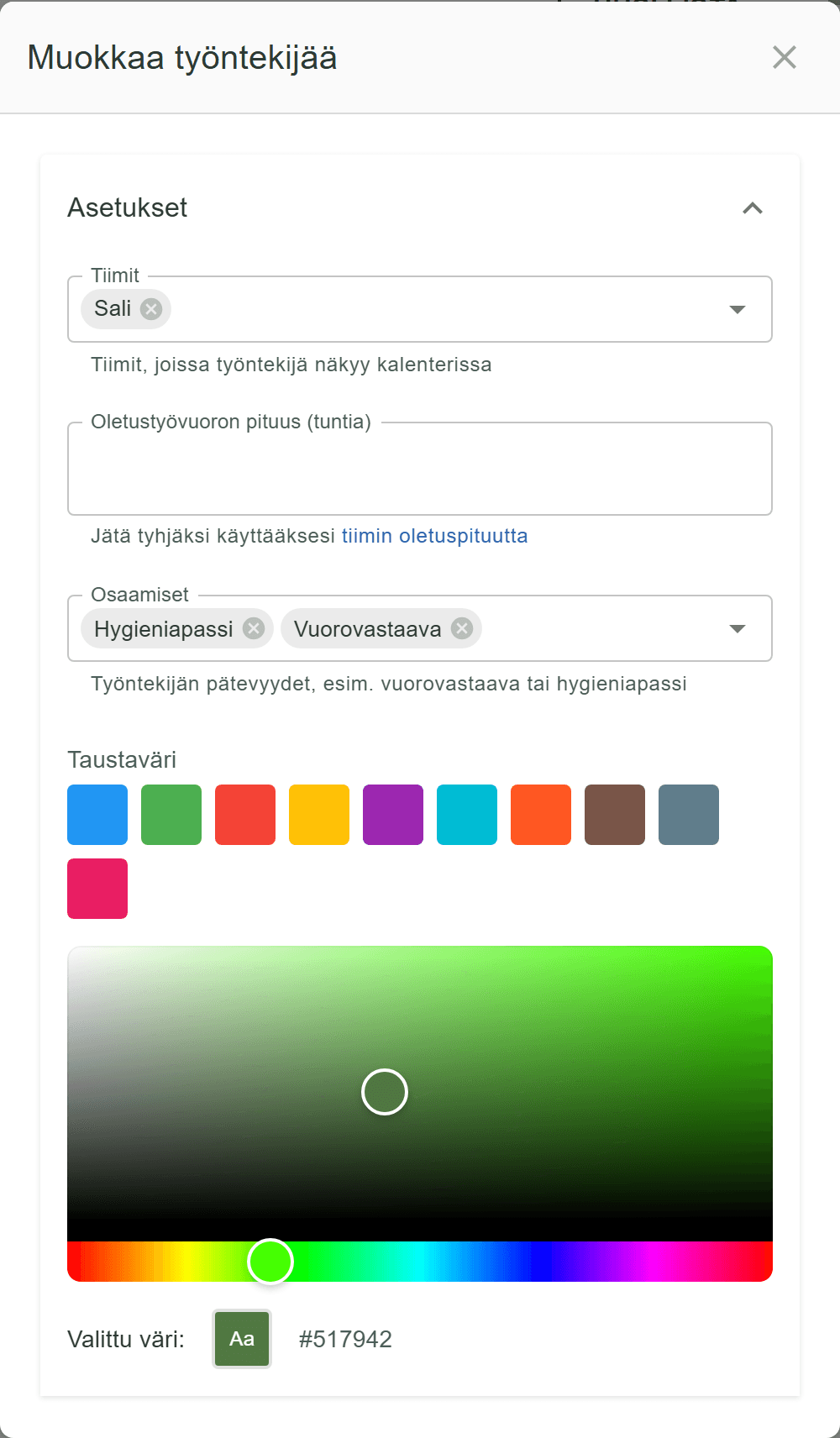
Tärkeimmät kentät arjessa:
- Tiimit: missä kalentereissa työntekijä näkyy (sama henkilö monessa tiimissä)
- Oletustyövuoron pituus: yksilöllinen oletus vuorojen luonnissa
- Osaamiset: jos käytössä (osaamiset)
- Sähköposti: ennen listojen lähettämistä (Henkilötiedot)
- Työtunnit työsopimuksessa: Työsuhde-osiossa (tavoitetuntien laskenta)
Kalenterin vasemmasta reunasta: työntekijälistauksen muokkaus.
Työntekijän poisto
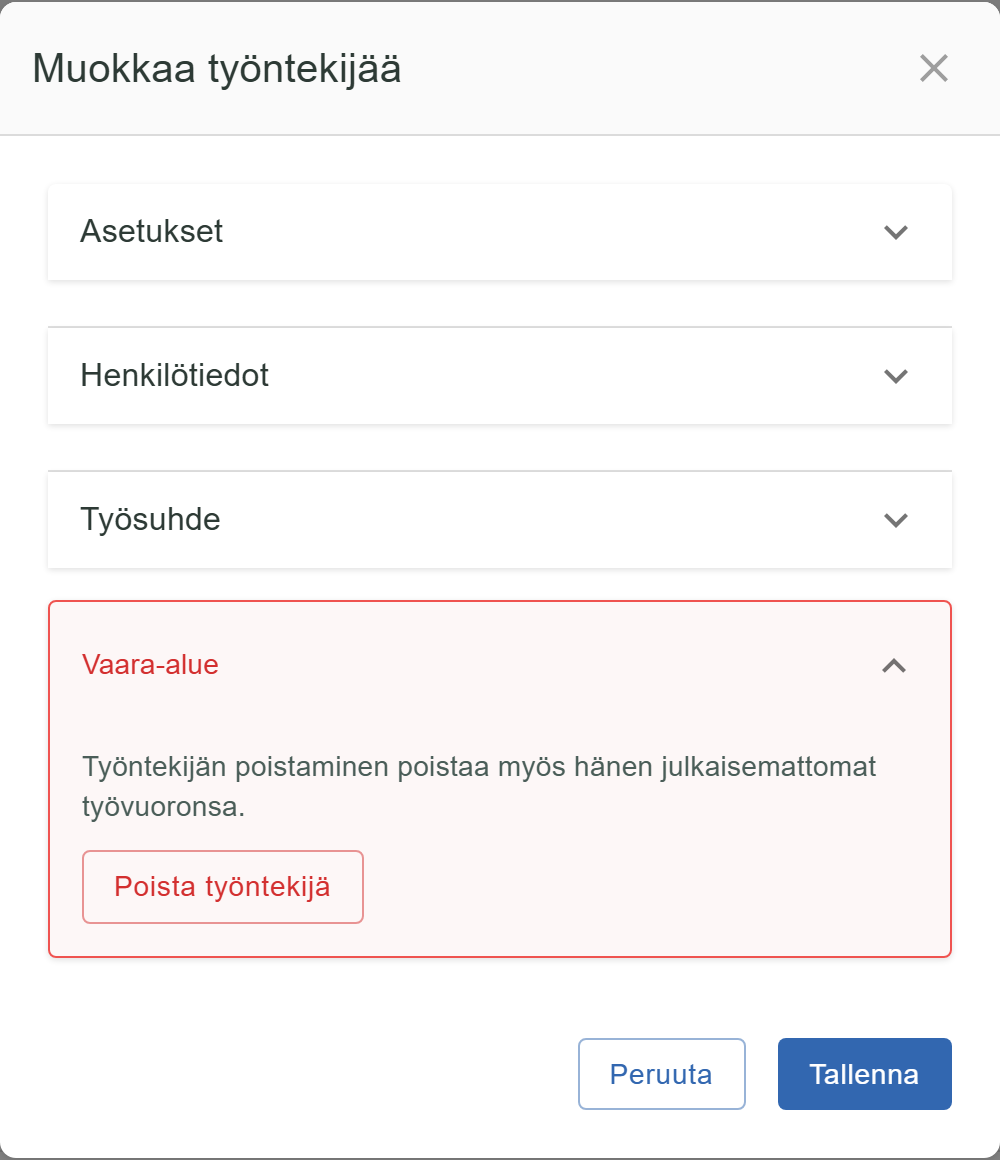
Poisto on harvinainen toimenpide, joten se on piilotettu muokkausnäkymän Vaara-alueeseen:
- Avaa työntekijä → Muokkaa
- Avaa alhaalta Vaara-alue
- Paina Poista työntekijä
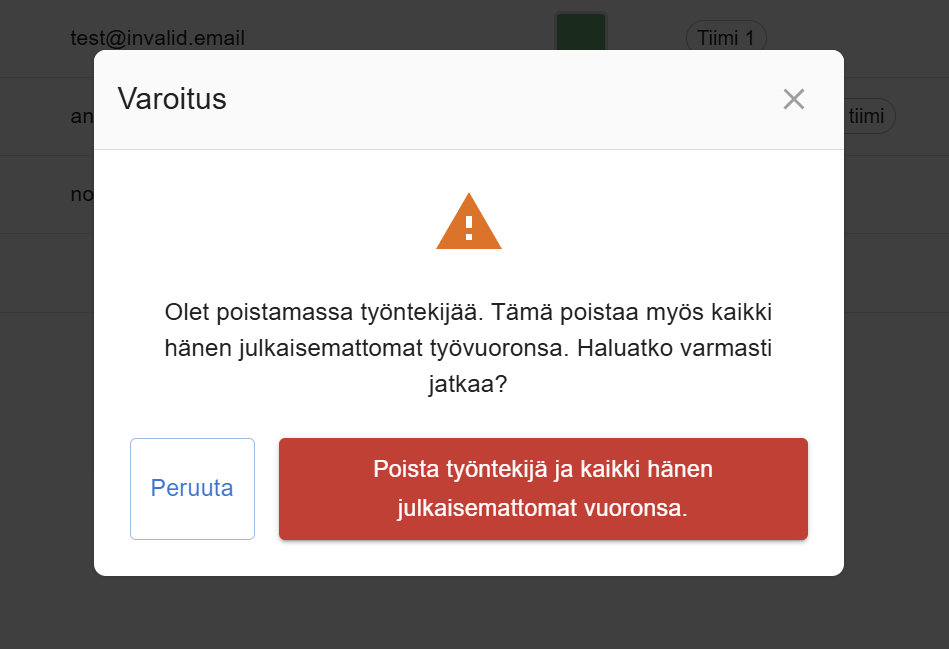
Ennen vahvistusta sovellus varoittaa:
Olet poistamassa työntekijää. Tämä poistaa myös kaikki hänen julkaisemattomat työvuoronsa.
| Julkaisemattomat listat | Julkaistut listat | |
|---|---|---|
| Työntekijän vuorot | Poistetaan | Säilyvät (historiadata) |
| Työntekijä itse | Poistuu pysyvästi | – |
| Palautus | Ei mahdollista | – |
Käytä poistoa vain, kun työntekijä ei enää työskentele yrityksessäsi.
Julkaistun listan vuorot säilyvät, vaikka poistaisit työntekijän. Historia pysyy eheänä palkka- ja raportointitarpeita varten. Julkaistun listan muokkaus: palauta lista muokattavaksi Hallinta → Työvuorolistat -näkymästä (julkaisu).
Yhteenveto
- Lisää yksi: Hallinta → Työntekijät → Lisää uusi työntekijä (tai kalenterin plus)
- Tuo monta: Tuo työntekijät → liitä lista → tarkista → tuo (tai jo tilin luonnissa)
- Muokkaa tarvittaessa. Asetukset (tiimit, oletuspituus), Henkilötiedot, Työsuhde
- Poista vain pysyvään poistumiseen. Muokkaa → Vaara-alue; muista julkaisemattomien vuorojen katoaminen
Hyvin ylläpidetty työntekijärekisteri tekee sekä suunnittelusta että tuntien kirjauksesta sujuvampaa.