Näin pääset alkuun Työvuorolistan kanssa
Haluatko saada ensimmäisen työvuorolistan kuntoon nopeasti? Tämä opas on tarkoitettu uusille käyttäjille: se kokoaa yhteen polun tyovuorolista.fi-sovelluksessa tilin luomisesta ensimmäiseen julkaisunäkymään. Samat vaiheet näkyvät sovelluksessa Aloita käyttö -ohjeessa kalenterinäkymässä. Voit lukea tämän läpi kerralla ja seurata ohjetta rinnalla.
1. Luo tili ja yritys
Käyttö alkaa tilin luomisella. Täytät yrityksen nimen ja omat yhteystietosi, valitset kirjautumistavan (Google tai sähköposti) ja rekisteröidyt. Sovellus luo automaattisesti yrityksen, ensimmäisen tiimin ja sinut ensimmäiseksi työntekijäksi.
→ Lue tarkemmin: Uuden tilin luominen
2. Luo ensimmäinen työvuorolista
Rekisteröitymisen jälkeen sovellus ohjaa sinut luomaan ensimmäistä listaa. Valitse listan aloituspäivä (maanantai) ja pituus (1–4 viikkoa). Lista on muokattava, kunnes julkaiset sen.
→ Lue tarkemmin: Listan pituuden valinta
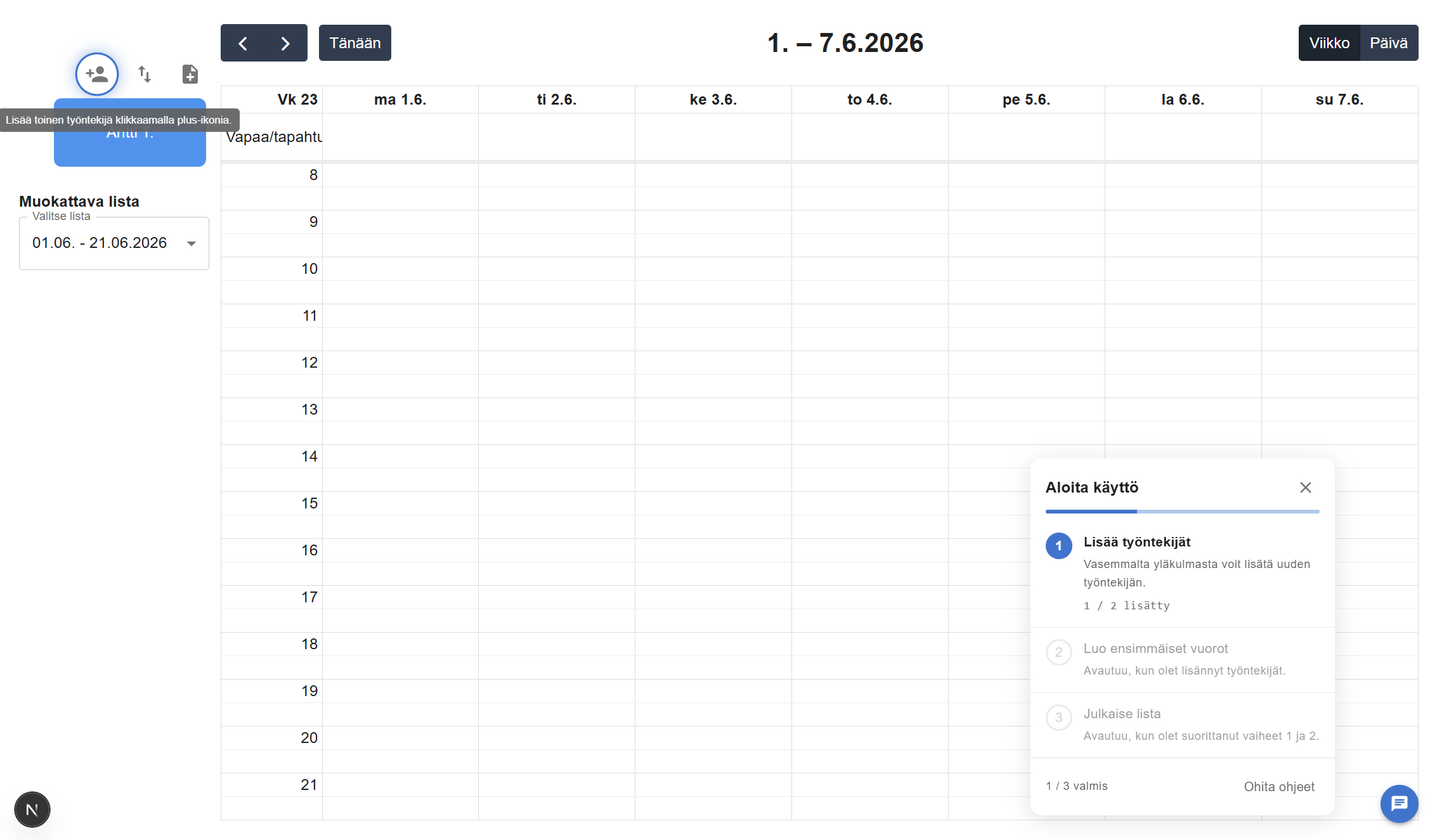
Kun lista on luotu, pääset Suunnittele-näkymään (/). Vasemmalla näet työntekijät, keskellä kalenterin ja ylhäällä valikon, josta pääset muun muassa Julkaise-näkymään.
Uutuus: Aloita käyttö -ohje kalenterissa
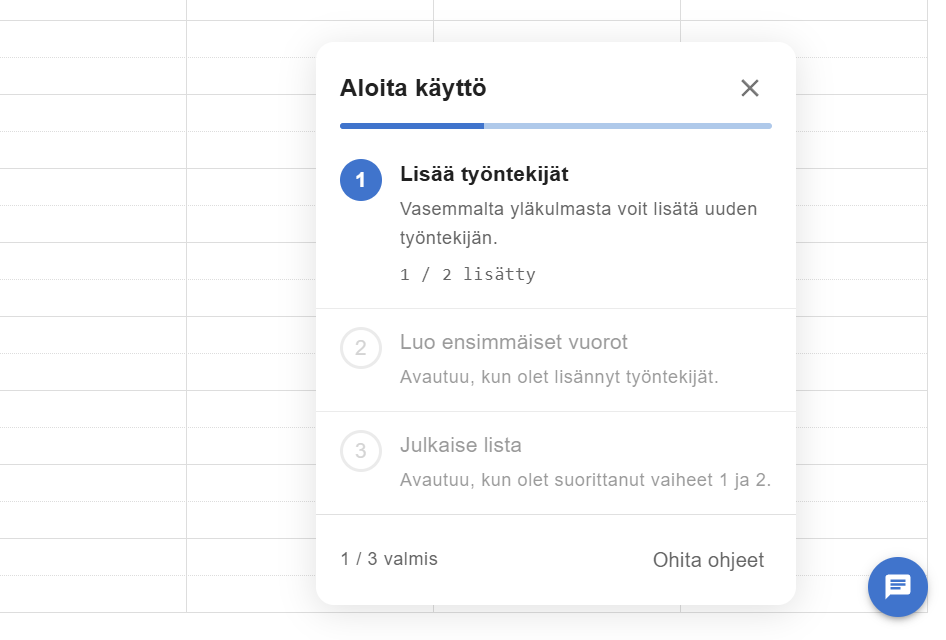
Uusille käyttäjille näkyy oikeaan alakulmaan Aloita käyttö -paneeli. Siinä on kolme vaihetta kerralla näkyvissä, etenemispalkki ja lyhyet ohjeet. Voit sulkea ohjeen (Ohita ohjeet) milloin tahansa. Se ei palaa, ellei selaimen tallennustilaa tyhjennetä.
Ohje näkyy vain julkaisemattoman listan kalenterissa. Jos yritykselläsi on jo julkaistuja listoja ja vähintään kaksi aktiivista työntekijää, ohjetta ei yleensä näytetä uudelleen.
Alla sama kolme vaihetta, joita paneeli seuraa.
Vaihe 1: Lisää työntekijät (tavoite 2)
Rekisteröitymisen yhteydessä sinut lisätään jo yhdeksi työntekijäksi. Työvuorolistaa kannattaa suunnitella vähintään kahdelle henkilölle, jotta näet heti, miten kalenteri toimii useammalle.
Mitä teet:
- Avaa Suunnittele ja varmista, että oikea lista on valittu vasemman reunan listavalitsimesta.
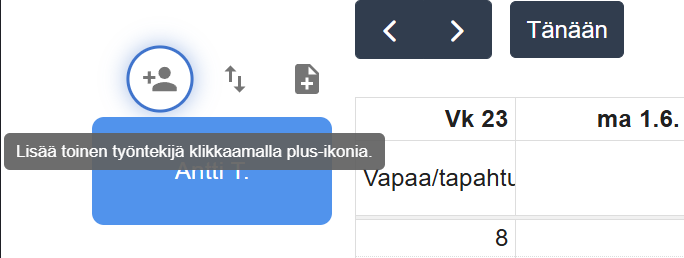
- Klikkaa vasemman yläkulman plus-ikonia (Luo uusi työntekijä), kun ohje korostaa sitä, tai tuo useita kerralla Hallinta → Työntekijät → Tuo työntekijät.
- Täytä työntekijän nimi ja tarvittaessa sähköposti (miksi sähköposti kannattaa).
Paneelissa näet edistymisen muodossa 1 / 2 lisätty → 2 / 2 lisätty. Poistettuja (deaktivoituja) työntekijöitä ei lasketa mukaan.
→ Laajempi opas: Työntekijöiden hallinta
Vaihe 2: Luo ensimmäiset vuorot (tavoite 5 vuoroa)
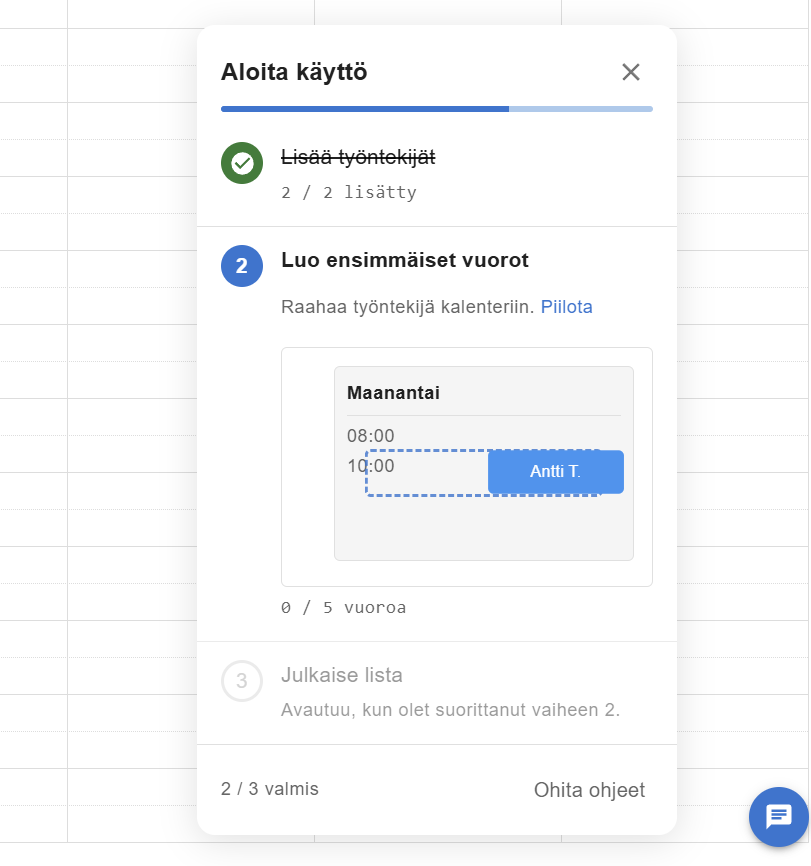
Kun vähintään kaksi työntekijää on lisätty, seuraava vaihe on vuorojen luonti valitulle listalle. Nopein tapa on raahata työntekijä kalenteriin.
Mitä teet:
- Valitse kalenterista päivä ja kellonaika (tai koko päivä).
- Raahaa työntekijän nimi vasemmalta kalenteriruudukkoon.
- Tarkista vuoron ajat avautuvasta ikkunasta ja tallenna.
- Toista, kunnes listalla on vähintään 5 vuoroa (paneeli näyttää X / 5 vuoroa).
Ohjeessa voit painaa Näytä nähdäksesi lyhyen animaation raahaamisesta.
Vaihtoehtoisia tapoja:
- Klikkaa kalenterin aikaa ja täytä vuoro modaalissa (tietokone).
- Puhelimessa napauta + ja luo vuoro pikaluonnista (mobiiliohje).
- Kopioi olemassa oleva vuoro Alt + raahaus (työvuoron kopiointi).
→ Laajempi opas: Tuntien kirjaus ja vuorojen merkitseminen
Vaihe 3: Tutustu julkaisunäkymään
Kun listalla on tarpeeksi vuoroja, kolmas vaihe avautuu. Tavoite on tutustua Julkaise-näkymään. Sinun ei tarvitse vielä julkaista listaa tai maksaa tilausta ohjeen täyttämiseksi. Riittää, että avaat sivun kerran.
Mitä teet:
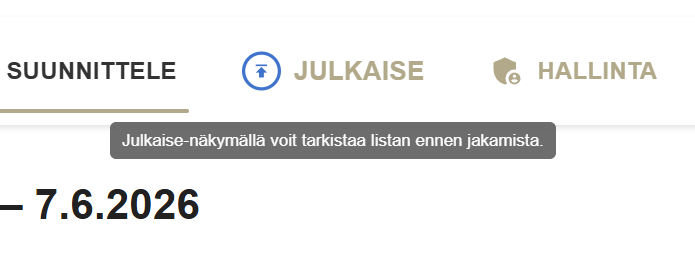
- Huomaa ylävalikon Julkaise-kohta (ohje voi korostaa sitä hetkellisesti).
- Siirry julkaisunäkymään joko valikosta tai paneelin linkistä Siirry julkaisuun.
- Tutustu esikatseluun: kuva, PDF, sähköpostilähetys jne.
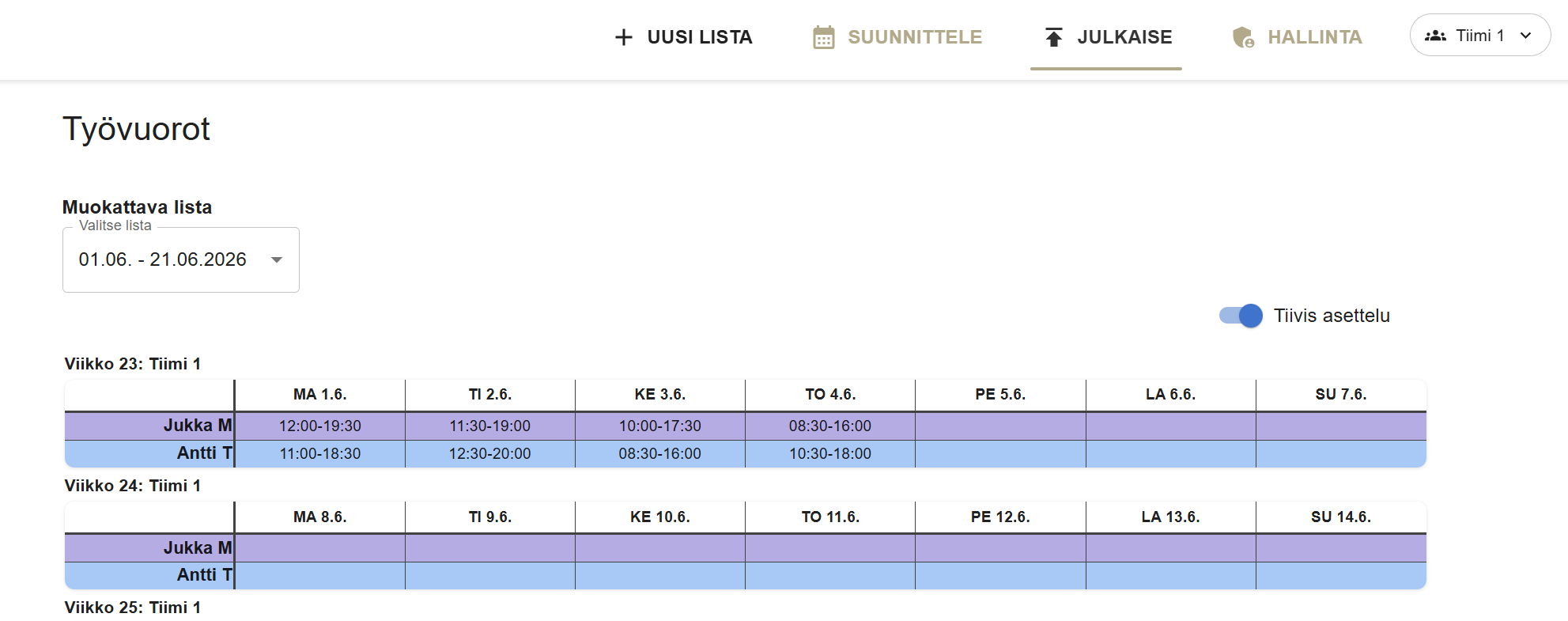
Kun olet käynyt Julkaise-sivulla, kolmas vaihe merkitään valmiiksi ja Aloita käyttö -paneeli katoaa (ellei jotain vaihetta puutu edelleen).
→ Kun olet valmis jakamaan listan: Työvuorolistojen julkaisu ja lähettäminen
Mitä seuraavaksi?
Kun peruspolku on hallussa, näistä on hyötyä arjessa:
| Tarve | Ohje |
|---|---|
| Siirtymä Excelistä: TES, saldot, tunnit ja palkkaraportti | Exceliltä Työvuorolistaan |
| Useampi tiimi / osasto | Tiimit |
| Lomatoiveet ja lomat | Lomasuunnittelu |
| Kysymys sovelluksessa | Ohje ja tuki -chat |
| Tilaus ja työntekijämäärä | Hinnoittelu · Tilauksen osto |
| Tuloste seinälle | Työvuorolista PDF:nä |
Yhteenveto
Työvuorolistan aloitus kolmessa lauseessa:
- Luo tili ja ensimmäinen lista.
- Lisää toinen työntekijä ja raahaa vähintään viisi vuoroa kalenteriin.
- Avaa Julkaise-näkymä tutustuaksesi jakamiseen. Varsinainen julkaisu voi odottaa, kunnes olet valmis.
Sovelluksen Aloita käyttö -paneeli kulkee näiden vaiheiden mukana kalenterissa ja kertoo, missä kohdassa olet. Kun kaikki kolme on tehty tai ohje ohitetaan, voit keskittyä omaan aikatauluusi.
Tervetuloa suunnittelemaan! 🎉