Näin lisäät työvuoroja kalenteriin
Päivitetty 7.9.2026: jos lista toistuu muodoltaan, kopioi vuorot aiemmasta listasta avoimina ja anna tekijä pikavalinnasta.
Päivitetty 18.8.2026: tietokoneella voit täyttää vuorot myös leimaustilalla (valitse työntekijä, klikkaa ruudukkoa). Puhelimessa vuorot luodaan plus-painikkeen pikaluonnista, ei napauttamalla kalenteriruudukkoa.
Työvuorolistan täyttäminen tapahtuu Suunnittele-näkymässä. Tietokoneella vasemmalla on työntekijät, keskellä kalenteri valitulle listalle. Puhelimessa näet yhden päivän kortteina. Kun lista on vielä julkaisematon, voit lisätä vuoroja vapaasti. Julkaisun jälkeen muokkaus on lukittu.
Tässä oppaassa tietokoneen tavat: leimaustila, raahaus, klikkaus ja toistuvuus. Puhelimessa käytät plus-painikkeen pikaluontia. Valitse tapa tilanteen mukaan; voit yhdistellä niitä saman listan aikana.
Pikavalinta: mikä tapa sopii?
| Tapa | Parhaiten kun… | Laitteet |
|---|---|---|
| Leimaustila | Täytät yhden työntekijän viikon oletuspituudella | Tietokone |
| Malline avoimina vuoroina | Runko kopioituu, tekijän annat klikkaamalla | Tietokone |
| Raahaa työntekijä | Tiedät heti kenen ja mihin aikaan | Tietokone |
| Klikkaa kalenteria | Haluat tarkat ajat luonti-ikkunassa | Tietokone |
| Plus-painike (pikaluonti) | Nopea vuoron tai vapaan lisäys | Mobiili |
| Toista vuoro | Sama vuoro toistuu useana päivänä | Tietokone ja mobiili |
Lisäksi voit kopioida olemassa olevan vuoron Alt/Option + raahauksella. Lue työvuoron kopiointi.
1. Leimaustila (tietokone)
Nopein tapa täyttää yhden työntekijän viikko oletuspituudella: laita leimaustila päälle sivupalkin leimasinkuvakkeesta, valitse työntekijä ja klikkaa kellonaikoja. Vuoro syntyy heti, ilman raahausta tai luonti-ikkunaa. Vapaa/X merkitään klikkaamalla Vapaa / tapahtuma -riviä.
Koko ohje: Leimaustila.
Jos lista toistuu muodoltaan mutta tekijät vaihtuvat, kopioi vuorot aiemmasta listasta avoimina ja anna tekijä klikkaamalla. Koko ohje: Pikavalinta.
2. Raahaa työntekijä kalenteriin
Valitse päivä ja kellonaika kalenterista, raahaa työntekijän nimi vasemmalta aikaruudukkoon ja vapauta.
- Varmista, että oikea lista on valittu vasemman reunan valitsimesta.
- Valitse kalenterista haluamasi päivä ja aika (tai koko päivän rivi vapaapäivälle).
- Raahaa työntekijän kortti kalenteriruudukkoon.
- Tarkista avautuvasta ikkunasta ajat ja tallenna.
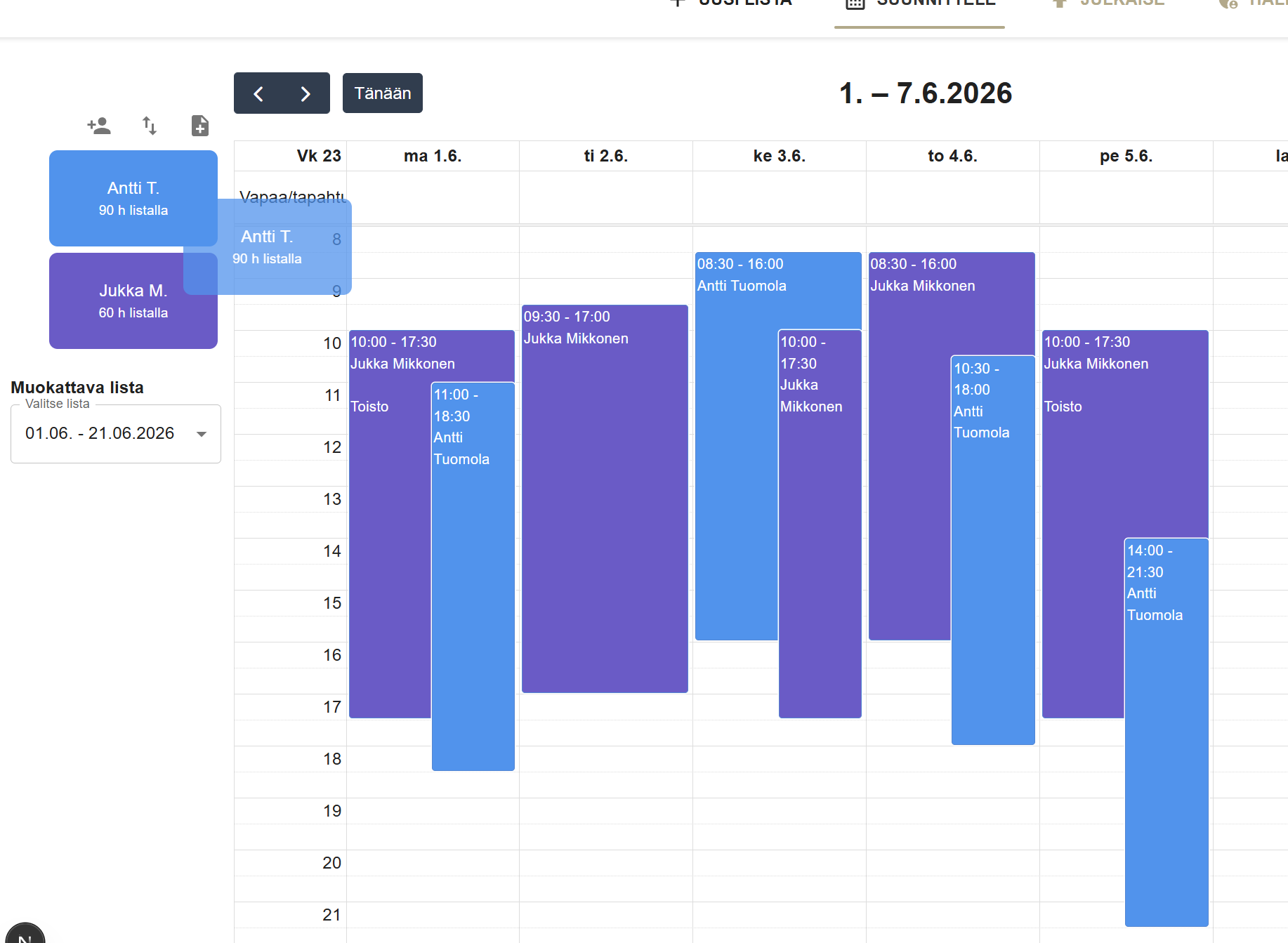
Raahaus sopii erityisesti, kun haluat sijoittaa vuoron visuaalisesti oikeaan kohtaan ja työntekijä on jo valmiiksi näkyvissä listalla. Työntekijän oletuspituus täyttää vuoron keston automaattisesti.
Vinkki: Jos raahaat koko päivän riville (yläosa), luot vapaapäivän (V) tai vastaavan koko päivän merkinnän, ei tavallista työvuoroa ajoineen.
3. Klikkaa kalenteria
Voit luoda vuoron myös klikkaamalla kalenteria. Tämä on tietokoneen tapa, kun et halua raahata.
Tietokone
- Yksi klikkaus aikaruudukossa avaa vuoron luonti-ikkunan valitulla päivällä ja kellonajalla.
- Yksi klikkaus koko päivän rivillä (Vapaa / tapahtuma) avaa yhteisen ikkunan: valitse joko työntekijän vapaa tai päiväkohtainen tapahtuma / muistiinpano.
Mobiili
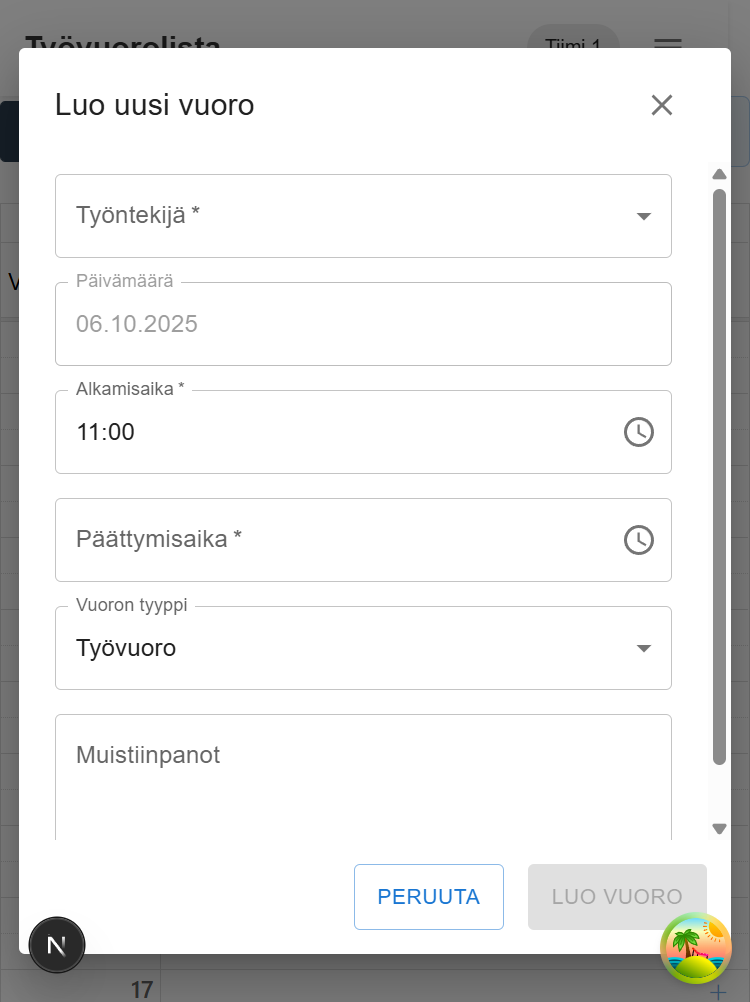
Puhelimessa kalenteri on päivänäkymä. Napauta alareunan +-painiketta: valitse työntekijä, valitse aika ja luo vuoro. Vapaa merkitään saman ikkunan Vapaa / X -välilehdeltä. Toistuvuus ja muut kentät ovat kohdassa Kaikki kentät.
Olemassa olevan vuoron kopioit kortin ⋮-valikosta (Monista toiselle päivälle). Koko ohje: Työvuorolista mobiililaitteilla.
Vuoron luonti-ikkuna
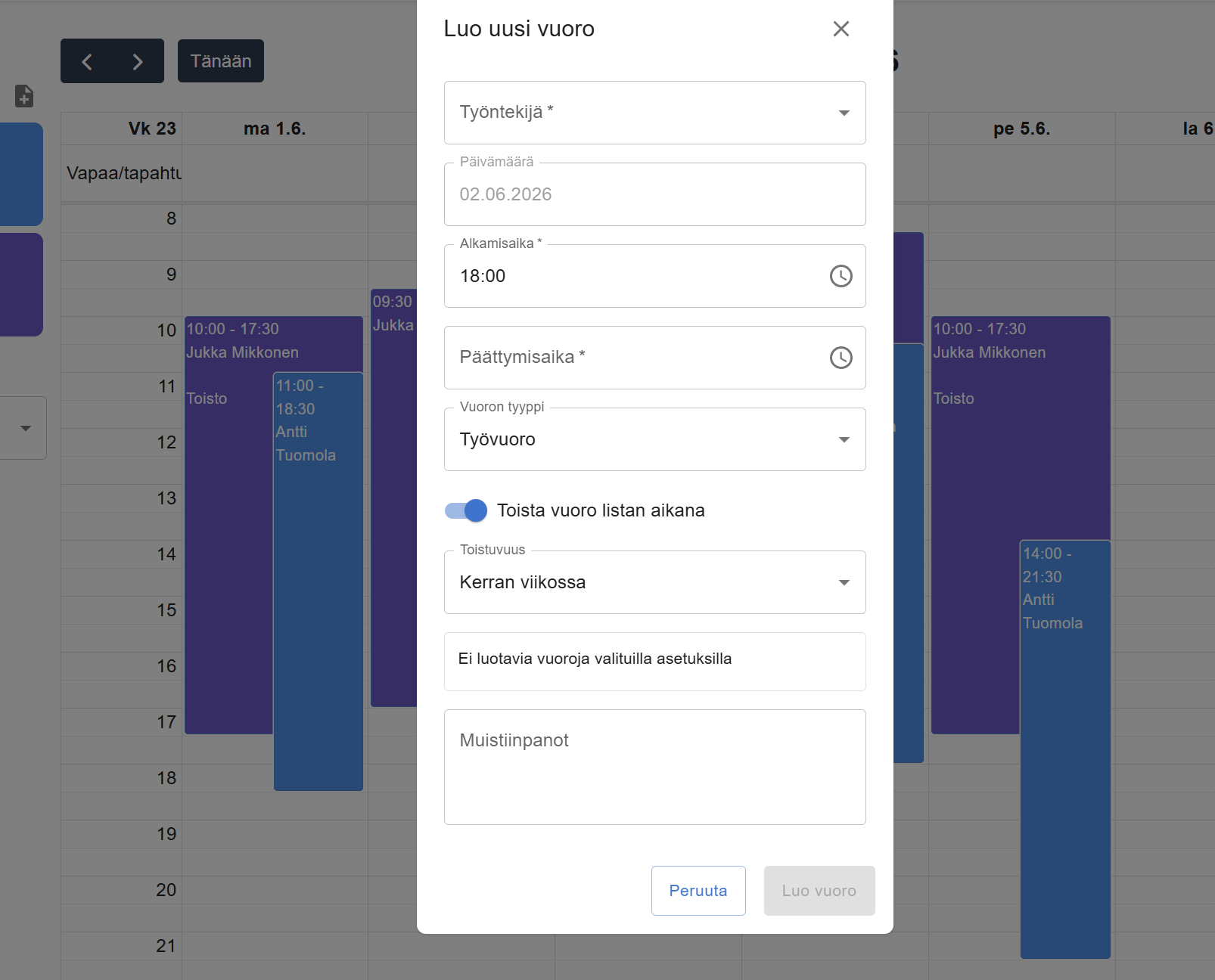
Ikkunassa valitset työntekijän (luonnissa), tarkistat päivämäärän ja ajat, vuoron tyypin, tarvittaessa resurssin ja muistiinpanot.
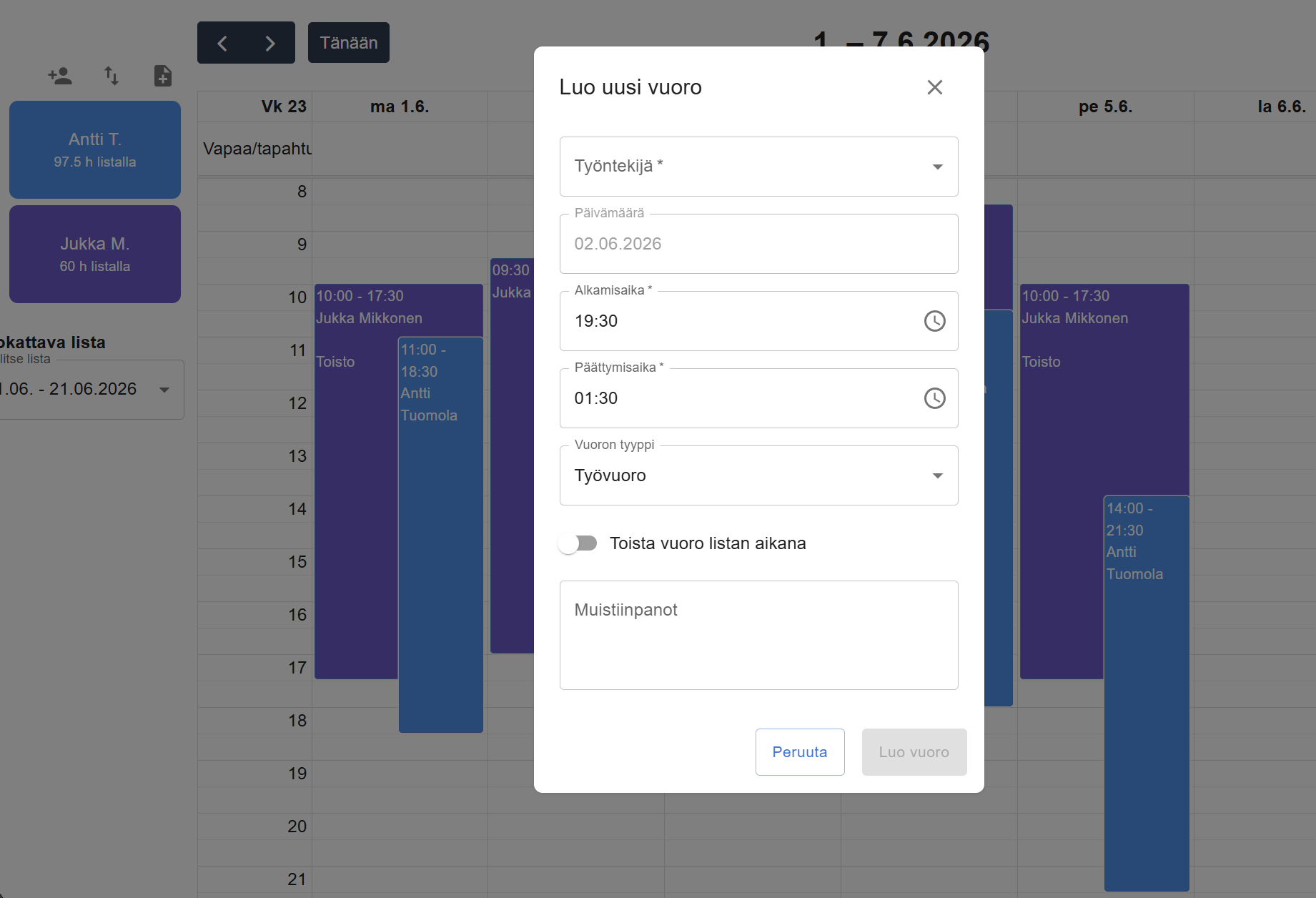
Olemassa olevan työvuoron muokkaus tapahtuu samalla ikkunalla: klikkaa vuoroa kalenterissa. Lomat, lomatoiveet ja muut koko päivän merkinnät avautuvat edelleen erillisessä näkymässä.
4. Toista vuoro usealle päivälle
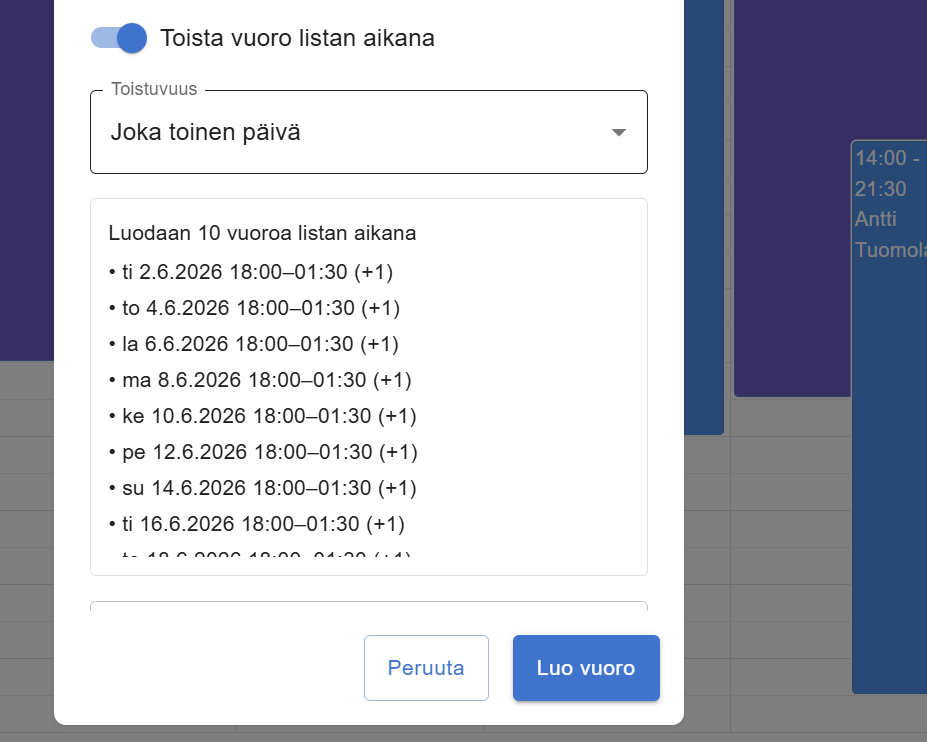
Kun sama työntekijä toistuu samoihin aikoihin useana päivänä tai viikolla, käytä Toista vuoro listan aikana -kytkintä vuoron luonti- tai muokkausikkunassa.
- Luo tai avaa työvuoro kuten yllä (raahaus tai klikkaus).
- Kytke päälle Toista vuoro listan aikana.
- Valitse kaava (esim. jokainen arkipäivä, kerran viikossa, mukautettu väli).
- Tarkista esikatselu ja tallenna.
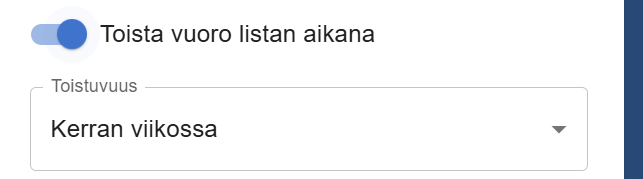
Toistuvuus luo vuorot valitusta päivästä listan loppuun asti. Se toimii vain tavallisille työvuoroille julkaisemattomilla listoilla.
→ Lue tarkemmin: Toistuvat työvuorot
Muut hyödylliset tavat
Kopioi vuoro Alt + raahauksella
Pidä Alt (Mac: Option) pohjassa ja raahaa olemassa oleva vuoro uuteen paikkaan. Alkuperäinen säilyy, syntyy kopio samoilla tiedoilla.
→ Työvuoron kopiointi ALT-näppäimellä
Päivämuistiinpanot
Klikkaa kalenterin Vapaa / tapahtuma -riviä ja valitse välilehti Tapahtuma. Näin lisäät päiväkohtaisen huomion koko tiimille, esimerkiksi “Inventaario klo 14”.
→ Päiväkohtaiset muistiinpanot
Huomioitavaa
- Vuoroja voi lisätä vain julkaisemattomille listoille. Julkaisun jälkeen kalenteri on lukittu muokkauksilta.
- Järjestelmä varoittaa päällekkäisistä vuoroista samalle työntekijälle.
- Jos käytössä on resurssien aikataulutus, resurssikonflikteista näytetään varoitus, voit silti tallentaa tarvittaessa.
- Listan ulkopuolisia päiviä ei voi muokata; saat ilmoituksen “Tämä päivä ei ole muokattavissa”.
Yhteenveto
| Toiminto | Miten |
|---|---|
| Viikko yhdelle työntekijälle | Leimaustila |
| Yksittäinen sijoitus tietokoneella | Raahaa työntekijä kalenteriin |
| Tarkat ajat luonti-ikkunassa | Klikkaa aikaruudukkoa |
| Nopea luonti puhelimessa | Plus-painike → pikaluonti |
| Kopioi puhelimessa | Kortin ⋮ → Monista |
| Sama vuoro usealle päivälle | Toista vuoro -kytkin |
| Kopioi yksittäinen vuoro tietokoneella | Alt + raahaa |
| Päivän tapahtuma koko tiimille | Klikkaa Vapaa / tapahtuma -riviä → Tapahtuma |
Kun lista on valmis, siirry Julkaise-näkymään ja lähetä vuorot työntekijöille. Katso työvuorolistojen julkaisu.