Sähköpostin esikatselutoiminto työvuorolistojen lähettämisessä
Päivitetty 29.10.2026: esikatselu avataan nyt julkaisuikkunasta tai julkaistun listan tilakortista. Valintaruutu “Merkitse lista julkaistuksi lähetyksen jälkeen” poistui, koska sähköposti lähtee aina julkaisun yhteydessä tai julkaistusta listasta.
Olemme kuunnelleet palautetta asiakkailtamme, ja yksi toistuvista toiveista on ollut mahdollisuus tarkistaa työntekijöille lähetettävät sähköpostit ennen lähettämistä. Nyt tämä on vihdoin mahdollista uuden esikatselutoiminnon myötä!
Miksi esikatselutoiminto on tärkeä?
Aiemmin työvuorolistojen lähettäminen sähköpostilla toimi suoraan: valitsit työntekijät ja painoit “Lähetä sähköpostit”. Järjestelmä loi taustalla henkilökohtaiset listat yhdistäen vuoroja eri tiimeistä, lisäten päiväkohtaiset muistiinpanot ja muotoillen kaiken sähköpostiksi, mutta et nähnyt lopputulosta ennen lähettämistä.
Esikatselu on nyt ainoa lähetystapa: ensimmäisessä ikkunassa ei ole suoraa Lähetä-painiketta. Näet jokaisen viestin sisällön ennen lähettämistä.
Kuinka työnkulku toimii?
Luonnoslistalla:
- Julkaise → Julkaise lista…
- Julkaisuikkunassa valitse Esikatsele sähköpostit (sähköposti niille, joilla ei ole Oma-tunnusta) tai Valitse vastaanottajat itse… (valitset vastaanottajat itse)
- Tarkista jokaisen työntekijän sähköposti erikseen
- Säädä lähetysasetuksia (PDF, kopiot)
- Paina Julkaise ja lähetä. Lista julkaistaan ja sähköpostit lähtevät.
Julkaistulla listalla avaa esikatselu tilakortin painikkeesta Lähetä sähköposti…. Silloin lähetyspainike on Lähetä kaikki sähköpostit.
Jos perut esikatselun luonnoslistalla, palaat julkaisuikkunaan. Lue koko julkaisun kulku: työvuorolistojen julkaisu ja lähettäminen.
Esikatselutoiminnon käyttö käytännössä
1. Työntekijöiden valinta ja esikatselun aloitus
Jos valitset vastaanottajat itse, työntekijöiden valintaikkunan ainoa jatko on:
- Esikatsele sähköpostit: avaa esikatselunäkymä
2. Esikatselunäkymä
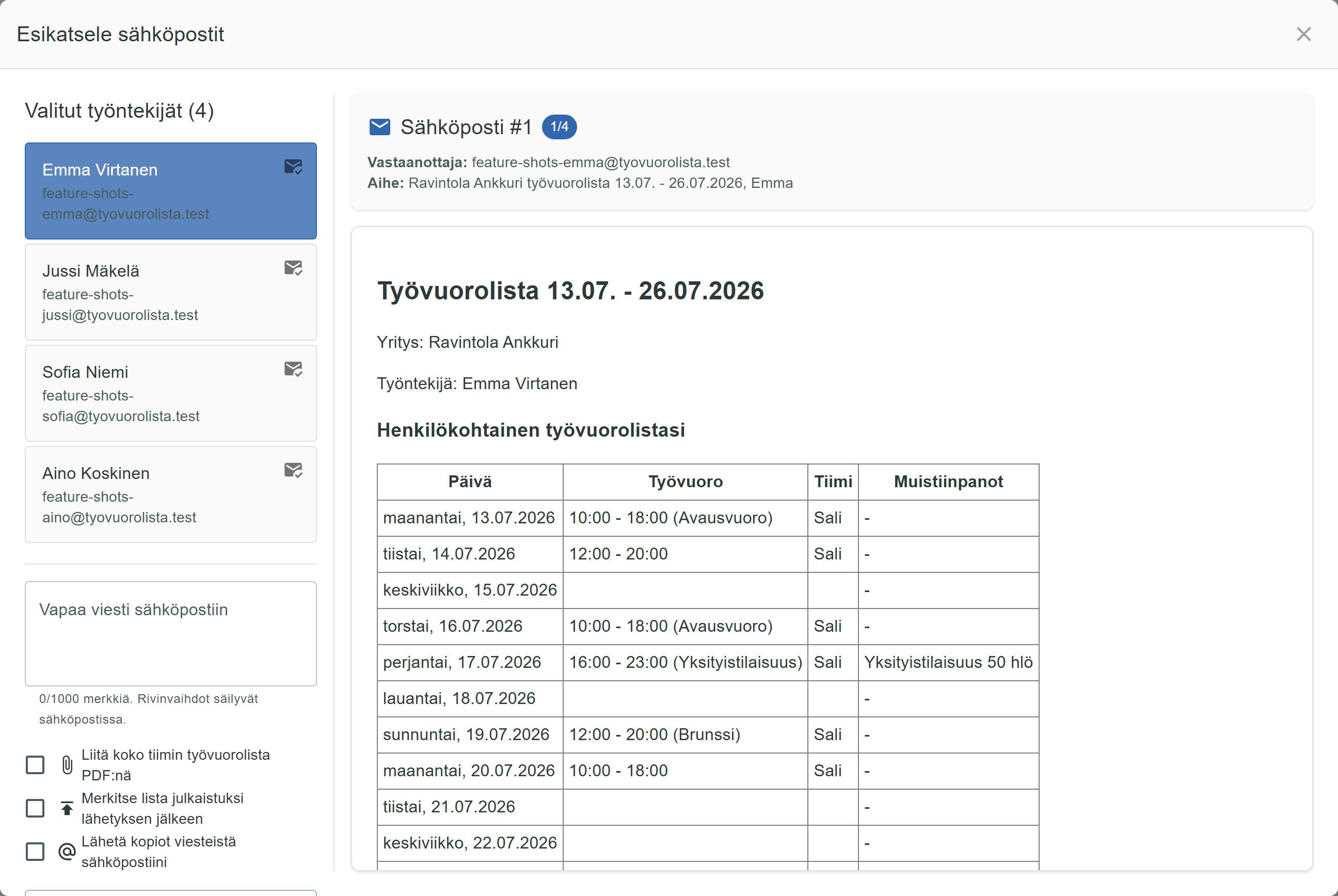
Esikatselumodaali jakautuu kahteen osaan:
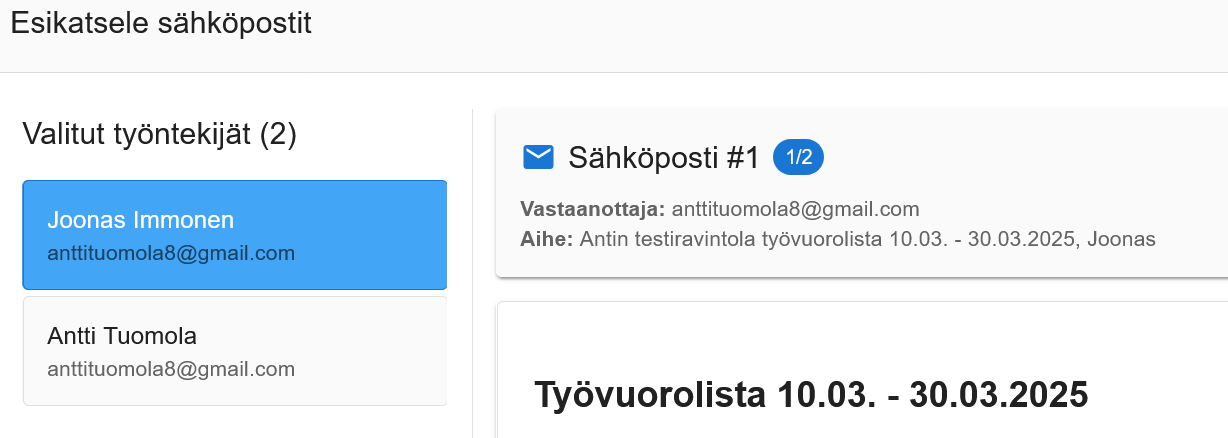
Vasemmalla: Lista valituista työntekijöistä
- Työntekijän nimi ja sähköpostiosoite
- Lähetysasetukset (liitä PDF, lähetä kopiot)
Oikealla: Valitun työntekijän sähköpostin esikatselu
- Sähköpostin aihe
- Täydellinen HTML-esikatselu sisällöstä
- Kaikki työvuorot ajanjaksolta (myös muista tiimeistä)
- Päiväkohtaiset muistiinpanot
3. Navigointi työntekijöiden välillä
Voit helposti siirtyä työntekijältä toiselle klikkaamalla heidän nimiään vasemmasta listasta. Esikatselu päivittyy välittömästi näyttämään valitun työntekijän sähköpostin sisällön.
Uudet lähetysasetukset
Esikatselumodaalissa voit myös säätää seuraavia asetuksia ennen lähettämistä:
PDF-liite
- “Liitä myös tiimin lista PDF:nä”: lisää sähköpostiin PDF-version koko tiimin työvuorolistasta
- Hyödyllinen, kun työntekijät haluavat nähdä myös koko tiimin aikataulun
Kopiot itsellesi
- “Lähetä kopiot viesteistä sähköpostiini”: saat kopion jokaisesta lähetetystä sähköpostista
- Sähköpostiosoite esitäytetty yritysprofiilista
- Voit muuttaa osoitteen tarvittaessa
Mitä esikatselussa näet?
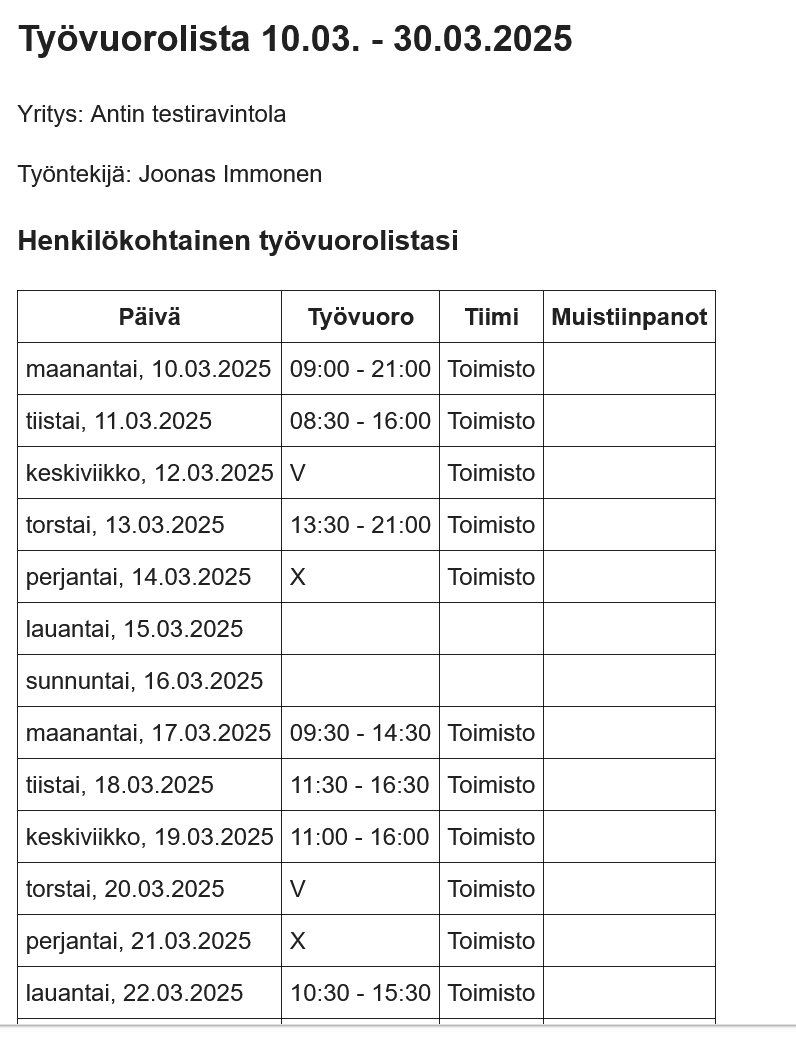
Esikatselutoiminto näyttää sinulle täydellisen sähköpostisisällön sellaisena kuin työntekijä sen saa:
Sähköpostin aihe
- Näet tarkan sähköpostin aiheen
- Sisältää yrityksen nimen ja aikajakson
Työvuorolista
- Kaikki työntekijän vuorot valitulta ajanjaksolta
- Vuorot kaikista tiimeistä automaattisesti mukana
- Vuorojen ajat, tiimit ja tehtävät
- V-päivät (viikkovapaat) ja X-päivät (vapaat)
Päiväkohtaiset muistiinpanot
- Kaikki julkiset päiväkohtaiset muistiinpanot listalla
- Näkyvät samassa muodossa kuin työntekijälle (lue lisää päiväkohtaisista muistiinpanoista)
Lähettäminen esikatselun jälkeen
Kun olet tarkistanut sähköpostien sisällön, paina Julkaise ja lähetä (luonnoslista) tai Lähetä kaikki sähköpostit (julkaistu lista). Luonnoslista julkaistaan ensin, joten epäonnistunut sähköposti ei jätä listaa julkaisematta.
Lähetyksen seuranta
Uusi lähetysprosessin seuranta näyttää sinulle reaaliaikaisesti:
- Kuinka monta sähköpostia on lähetetty
- Kuinka monta on vielä jonossa
- Mahdolliset virheet lähetyksessä
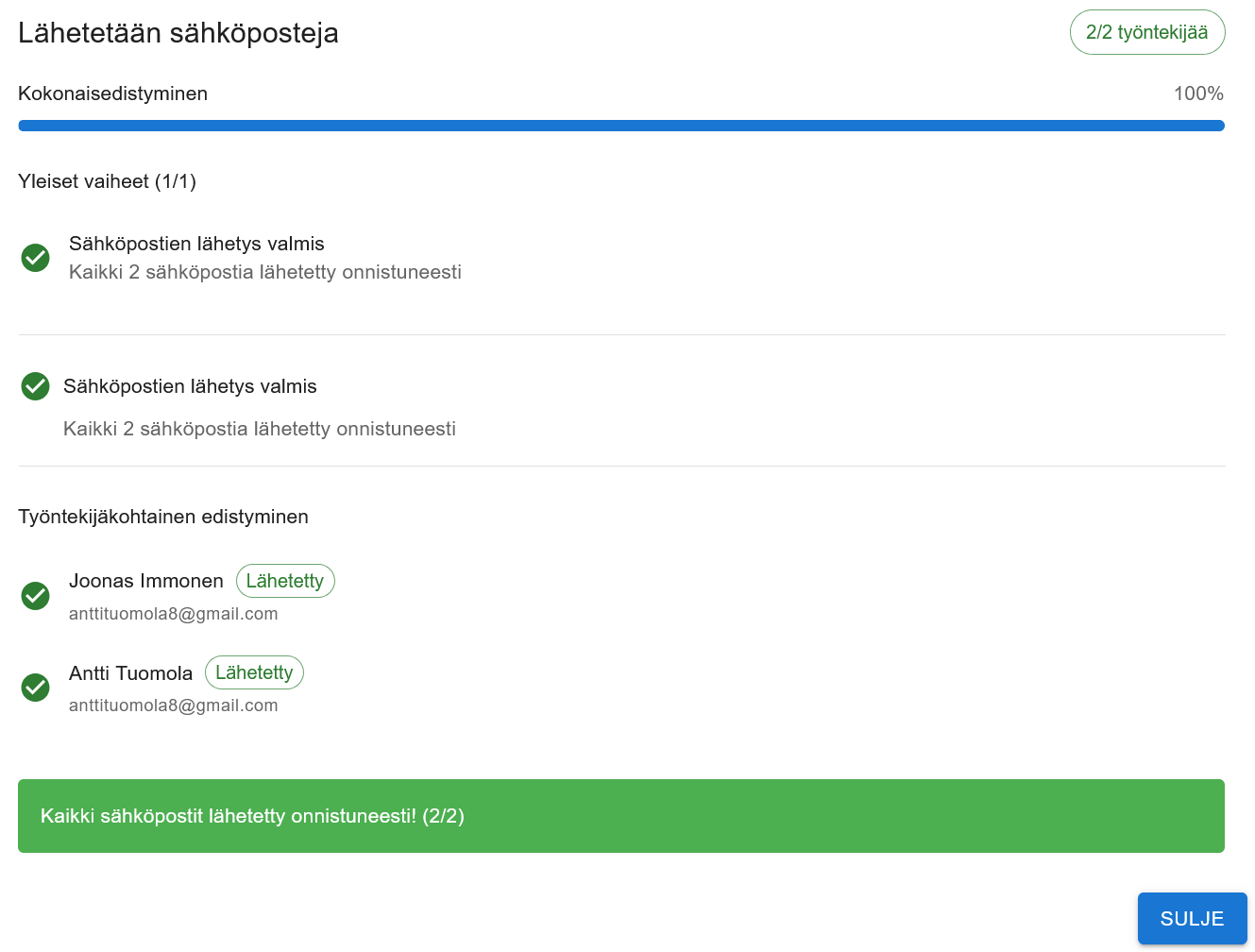
Tämä on erityisen hyödyllinen suurissa yrityksissä, joissa lähetetään kymmeniä sähköposteja kerralla.
Toiminto myös kaikkien osastojen listoissa
Esikatselu on käytössä myös, kun avaat julkaista kaikkien osastojen listat -linkin. Tässäkin ikkunassa painike on Esikatsele sähköpostit, ja esikatselun lähetyspainike on Julkaise listat ja lähetä. Kun lähetät usean tiimin listat yhtäaikaisesti, voit esikatselulla varmistaa, että:
- Jokainen työntekijä saa oikeat vuorot kaikista tiimeistä
- Päiväkohtaiset muistiinpanot ovat oikein kaikissa listoissa
- Aikataulut täsmäävät odotusten kanssa
Vinkkejä esikatselutoiminnon käyttöön
1. Tarkista muiden tiimien vuorot
Kiinnitä erityistä huomiota työntekijöihin, joilla on vuoroja useammassa tiimissä. Varmista, että:
- Kaikki vuorot näkyvät listassa
- Tiimin nimet ovat oikein
- Vuorojen ajat eivät mene päällekkäin
2. Tarkasta päiväkohtaiset muistiinpanot
Varmista, että:
- Julkiset päiväkohtaiset muistiinpanot näkyvät
- Sisäisiä merkintöjä ei näy työntekijöille
- Päivämäärät ovat oikein
3. Käytä kopiointi-ominaisuutta
Laita “Lähetä kopiot viesteistä sähköpostiini” päälle ensimmäisillä kerroilla. Näin voit:
- Varmistaa, että sähköpostit lähtevät oikein
- Tutustua lopulliseen muotoiluun
- Saada kopiot omaan arkistoosi lähetetyistä listoista
4. Testaa eri tilanteissa
Kokeile esikatselutoimintoa:
- Normaaleilla viikoilla
- Loma-aikoina (V-päivät)
- Kun työntekijöillä on vuoroja useammassa tiimissä
- Kun listassa on paljon päivämerkintöjä
Lue myös vapaamuotoisesta viestistä sähköpostissa, resurssien näyttämisestä julkaistuissa listoissa ja työntekijöistä useassa tiimissä. Katso myös työvuorolistojen julkaisu ja lähettäminen -yleisopas.