Palkkakausi: tarkasta, kuittaa ja lukitse kauden tunnit
Lyhyesti: Palkkakausi on ajanjakso, jonka tunnit maksetaan samalla palkalla, esimerkiksi kalenterikuukausi. Kun kausi on päättynyt ja tunnit tarkastettu, esihenkilö kuittaa kauden. Kuitatun kauden tunteja ei voi enää muuttaa vahingossa, ja kirjanpitäjä saa viestin, että tunnit ovat valmiit palkanlaskentaan.
Mihin tätä tarvitaan
Palkanlaskennan kannalta tärkein kysymys on: ovatko nämä tunnit nyt lopulliset? Ilman yhteistä merkintää sitä kysytään sähköpostilla tai puhelimessa, ja joku muuttaa vuoroa vielä sen jälkeen, kun palkat on jo laskettu.
Palkkakausi ratkaisee tämän kolmella asialla:
- Yksi paikka kauden tilanteelle. Tuntien kirjaus -sivulla näkyy, onko kausi käynnissä, tarkastettavana vai kuitattu, ja montako tunti-ilmoitusta odottaa vielä hyväksyntää.
- Lukitus. Kuittauksen jälkeen kauden vuoroja ja toteutuneita aikoja ei voi muuttaa ennen kuin kausi avataan uudelleen.
- Viesti kirjanpitäjälle. Kirjanpitäjä saa ilmoituksen ja sähköpostin, kun kausi on kuitattu. Hän merkitsee kauden lasketuksi, kun on hakenut tunnit.
Tyovuorolista.fi laskee ja luokittelee tunnit. Rahasummat (palkat, lisien eurot) lasketaan edelleen palkkaohjelmassa.
Koko kierros 40 sekunnissa:
Käyttöönotto
Mene Hallinta → Asetukset ja etsi Palkkakausi-osio.
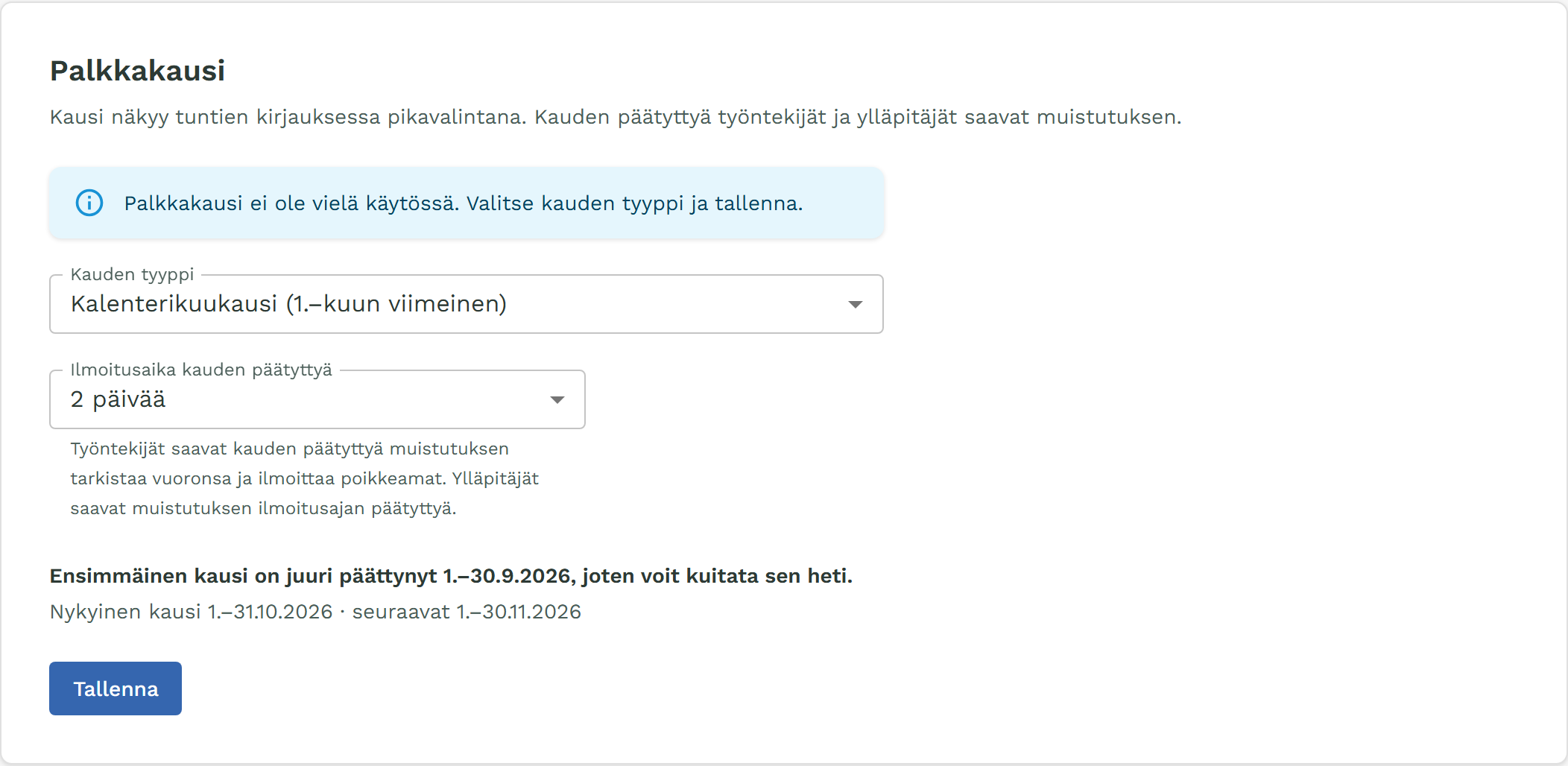
Valitse:
- Kauden tyyppi. Kalenterikuukausi, puolikuukausi, kuukausi alkaen valitusta päivästä tai viikkojaksot maanantaista sunnuntaihin (esimerkiksi kaksi tai kolme viikkoa).
- Ilmoitusaika kauden päätyttyä. Kuinka monta päivää työntekijöillä on aikaa ilmoittaa poikkeamat Oma-portaalissa kauden päätyttyä.
Esikatselu kertoo, mikä on ensimmäinen kausi. Se on juuri päättynyt kausi, joten voit kuitata sen heti. Paina Tallenna.
Vinkki TES-jaksosta. Jos toimipaikalla on käytössä työehtosopimus, joka laskee lisä- ja ylityön viikko- tai jaksokohtaisesti, asetukset ehdottavat palkkakautta, joka alkaa aina TES-jakson alusta (Käytä TES-jaksoa). Silloin jakson lisä- ja ylityö ei jakaudu kahdelle palkkakaudelle, vaan näkyy kokonaan samassa raportissa.
Kauden kulku
1. Kausi päättyy, työntekijät tarkistavat vuoronsa
Kun kausi päättyy, työntekijät saavat muistutuksen tarkistaa vuoronsa ja ilmoittaa, jos jokin meni toisin kuin suunniteltiin. Ilmoitus tarvitaan vain poikkeamista. Vuoro, josta ei ole ilmoitusta, meni suunnitellusti, ja sen tunteina käytetään suunniteltuja aikoja.
2. Esihenkilö tarkastaa
Avaa Tuntien kirjaus ja valitse kausi pikavalinnoista (esimerkiksi Kausi 1.–30.9.2026). Sivun yläosaan tulee kauden paneeli.

Jos ilmoituksia odottaa, paina Avaa hyväksyntä. Näet työntekijän ilmoittamat ajat ja kommentin, ja voit hyväksyä tai hylätä ne.

Tuntien muokkaus toimii kuten ennenkin, katso tuntien kirjauksen opas.
3. Esihenkilö kuittaa kauden
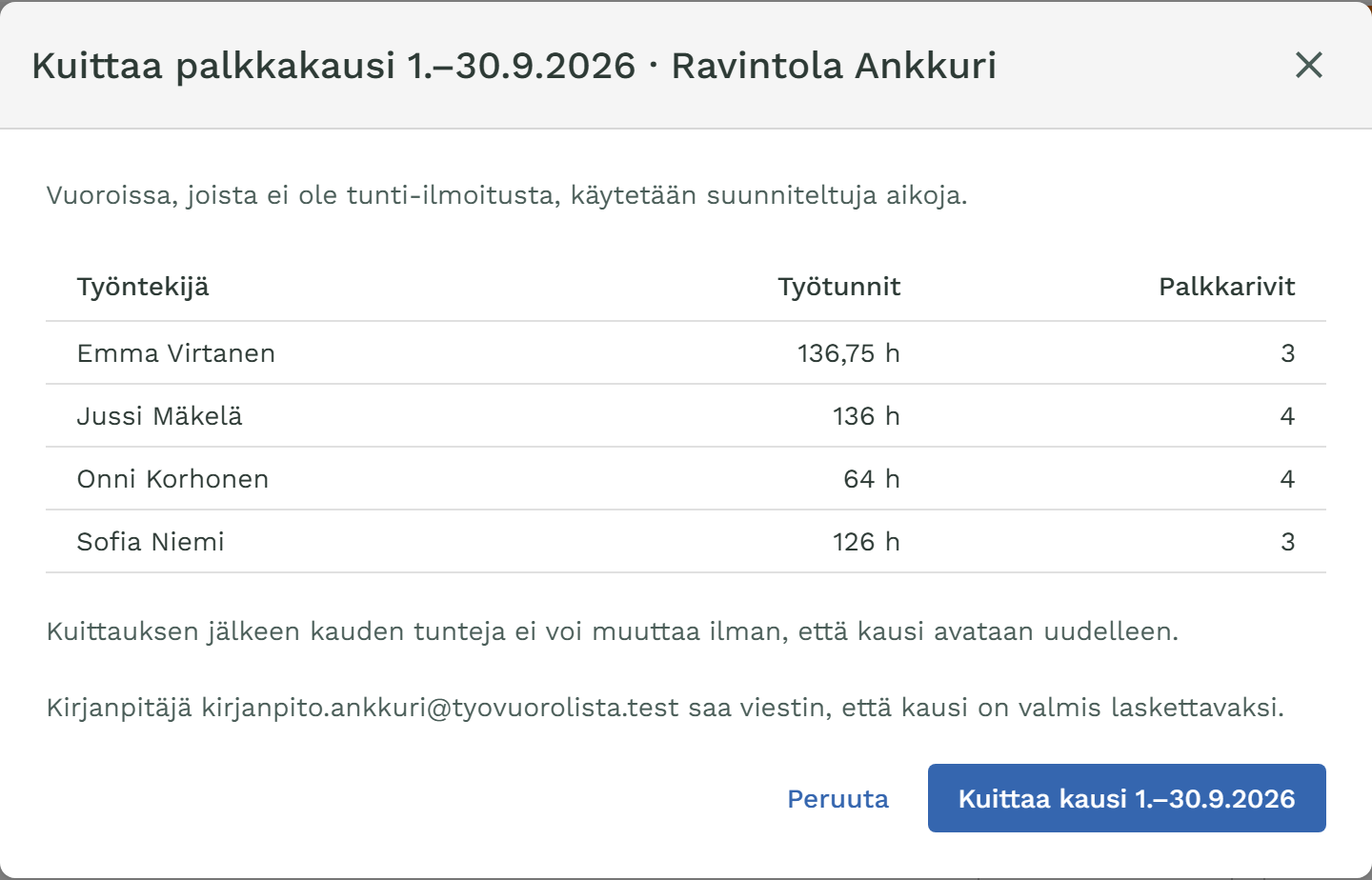
Kun ilmoitukset on käsitelty, paina paneelista Kuittaa kausi…. Ikkunassa näkyy jokaisen työntekijän työtunnit ja kuka kirjanpitäjä saa viestin.
Kuittauksen jälkeen paneelissa lukee Kuitattu ja päivämäärä.

Kuitatun kauden vuorot ovat lukossa kaikkialla: tuntien kirjauksessa, kalenterissa ja Oma-portaalissa. Tuntien kirjaus kertoo sen näin:

4. Kirjanpitäjä laskee palkat
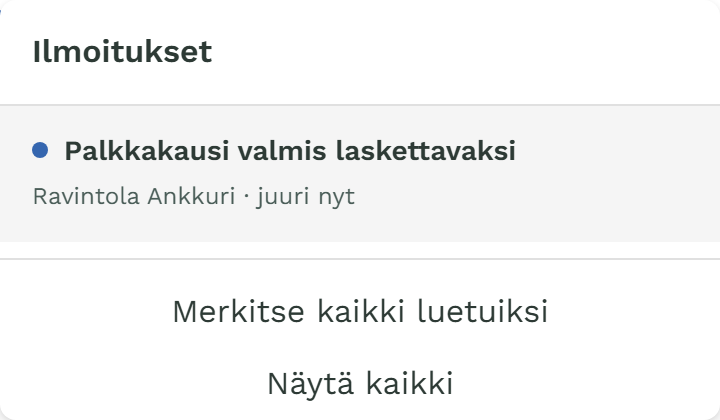
Kirjanpitäjä saa ilmoituksen ja sähköpostin. Ilmoituksen avaaminen vie suoraan oikean kauden tunteihin.
Kirjanpitäjä luo palkkaraportin tai vie tunnit palkkaohjelmaan tavalliseen tapaan (palkkaraportti). Kun tunnit on haettu, hän painaa Merkitse lasketuksi.

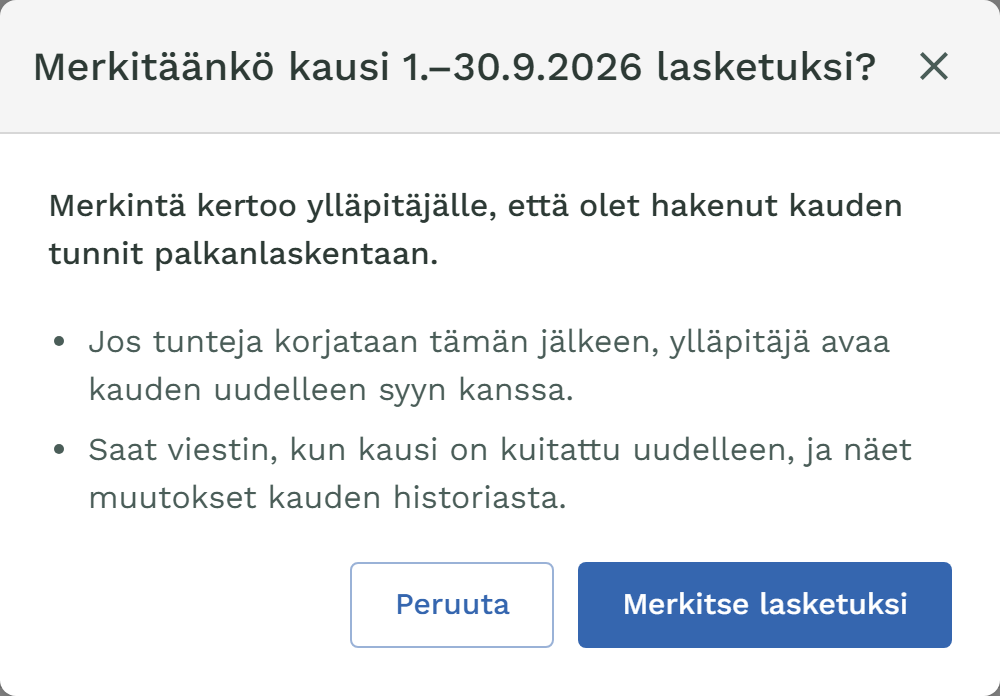
Merkintä kertoo esihenkilölle, että tunnit on käytetty palkanlaskennassa.
Kun jotain pitää korjata jälkikäteen
Unohtunut vuoro tai väärä lopetusaika löytyy joskus vasta kuittauksen jälkeen. Silloin esihenkilö avaa kauden uudelleen paneelin Avaa uudelleen… -painikkeella.
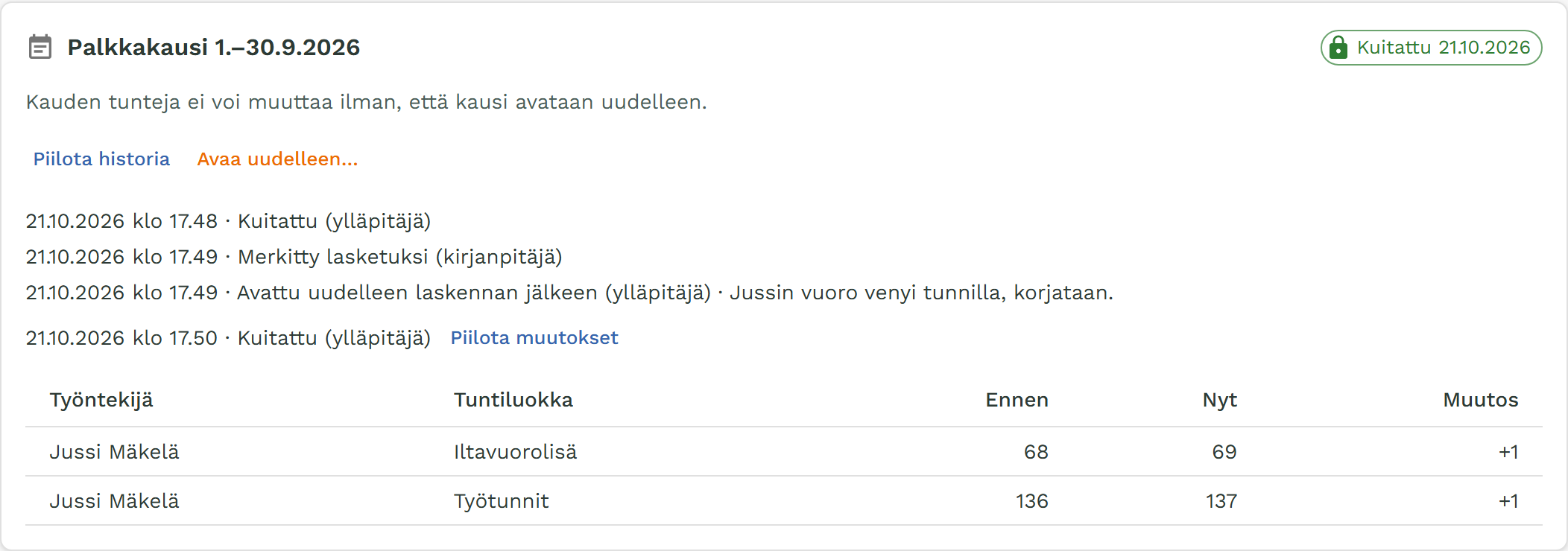
Jos kirjanpitäjä on jo merkinnyt kauden lasketuksi, avaaminen vaatii syyn. Syy jää kauden historiaan, ja kirjanpitäjä saa viestin, kun kausi on kuitattu uudelleen.
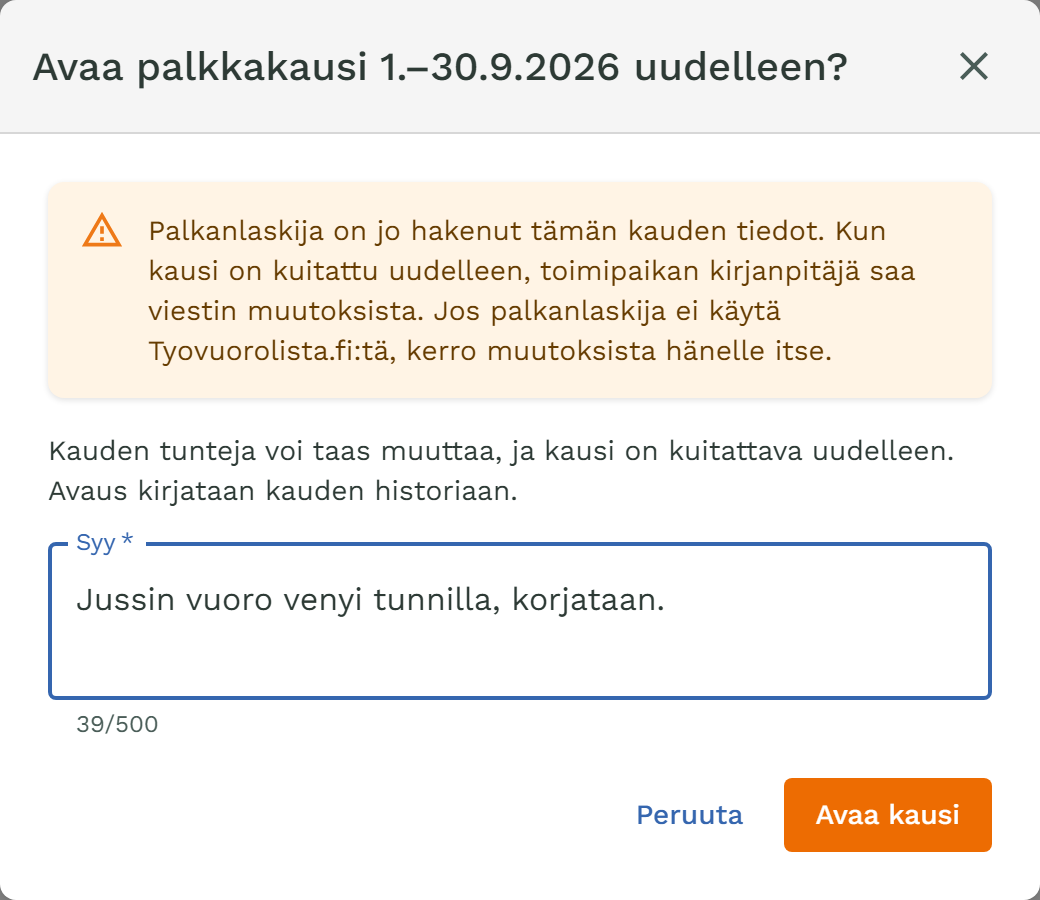
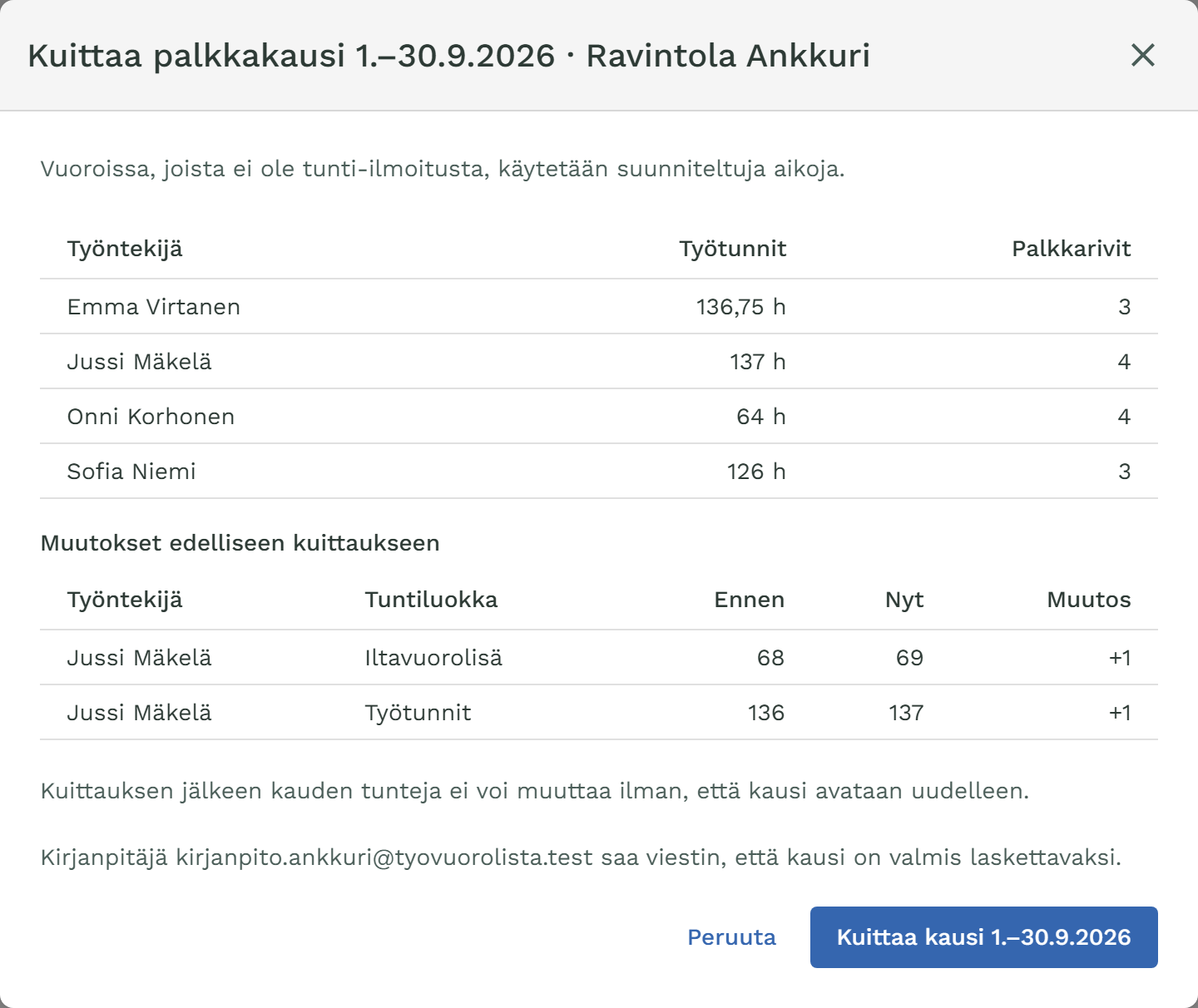
Korjaa tunnit ja kuittaa kausi uudelleen. Kuittausikkuna näyttää nyt, mitkä tunnit muuttuivat edelliseen kuittaukseen verrattuna.
Samat muutokset näkyvät kirjanpitäjälle kauden historiassa (Näytä historia → Näytä muutokset). Kirjanpitäjän ei tarvitse verrata raportteja itse, vaan hän näkee suoraan, kenen tunnit muuttuivat ja kuinka paljon.
Kirjanpitäjän kutsuminen
Kirjanpitäjä kutsutaan Hallinta → Asetukset → Kirjanpitäjät. Kirjanpitäjä näkee tunnit ja työntekijöiden tiedot, voi hyväksyä tunti-ilmoituksia, korjata toteutuneita aikoja ja viedä tunnit palkkaohjelmaan. Työvuorolistoja, tilausta tai ylläpitäjiä hän ei voi muuttaa.
Kirjanpitäjää ei lasketa tilauksen työntekijämäärään, joten hän ei nosta tilauksen hintaa.
Palkkakautta voi käyttää myös ilman kirjanpitäjää. Silloin kuittaus ja lukitus toimivat samoin, mutta viestiä ei lähde kenellekään. Jos palkat laskee joku, joka ei käytä Tyovuorolista.fi:tä, kerro korjauksista hänelle itse.
Työntekijälle
Kun palkkakausi päättyy, saat muistutuksen tarkistaa vuorosi. Ilmoita Oma-portaalissa vain vuorot, jotka menivät toisin kuin suunniteltiin: venyi, lyheni, olit sairaana tai vuoro jäi pitämättä. Muihin vuoroihin ei tarvitse koskea.
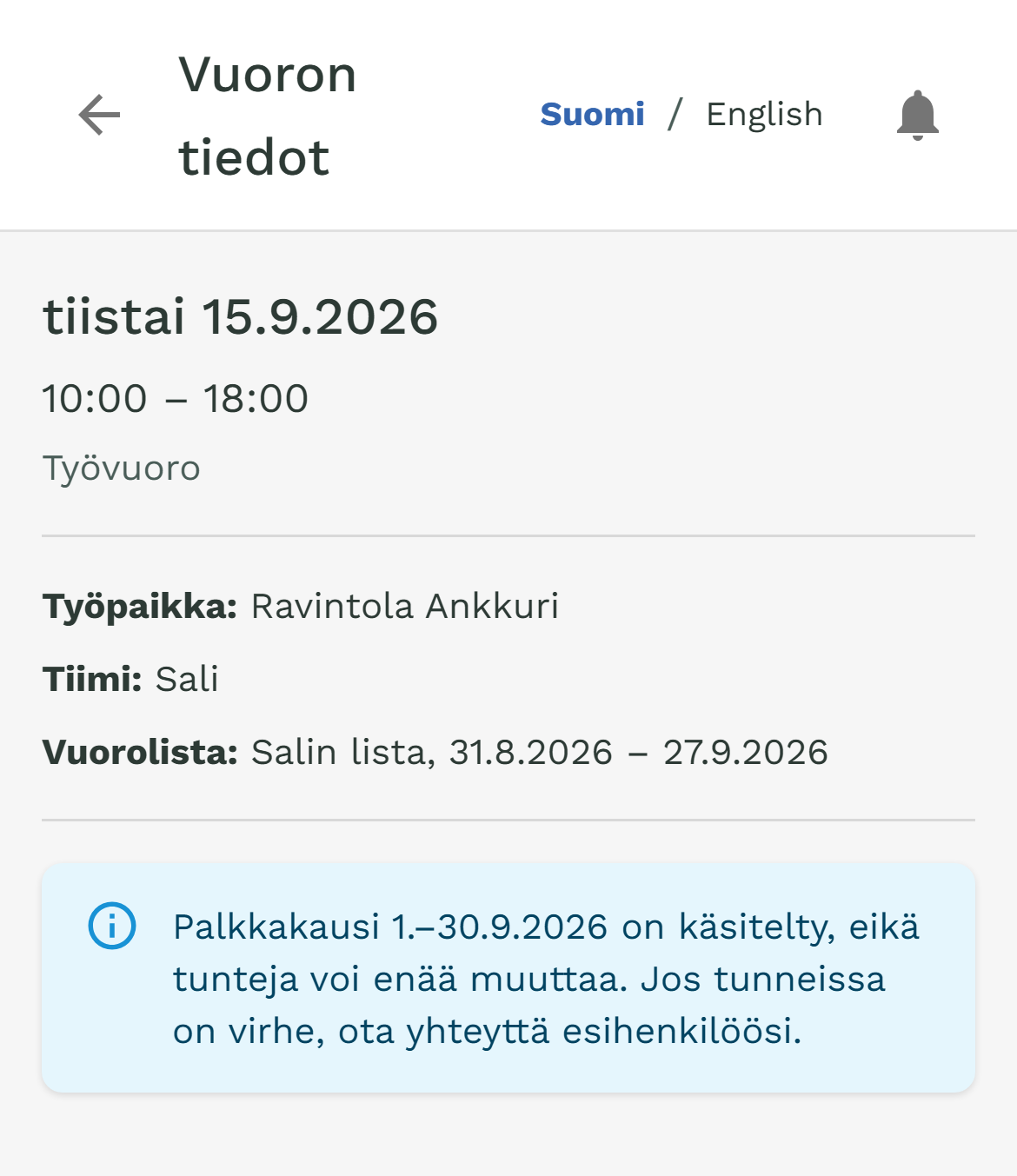
Ilmoitusaika näkyy Oma-portaalin etusivulla. Kun esihenkilö on kuitannut kauden, sen vuoroja ei voi enää ilmoittaa. Jos huomaat virheen sen jälkeen, ota yhteyttä esihenkilöösi.
Kysyttävää? Avaa sovelluksesta Ohjeet ja tuki tai lähetä sähköpostia osoitteeseen info@tyovuorolista.fi.