Ilmoitukset puhelimeen
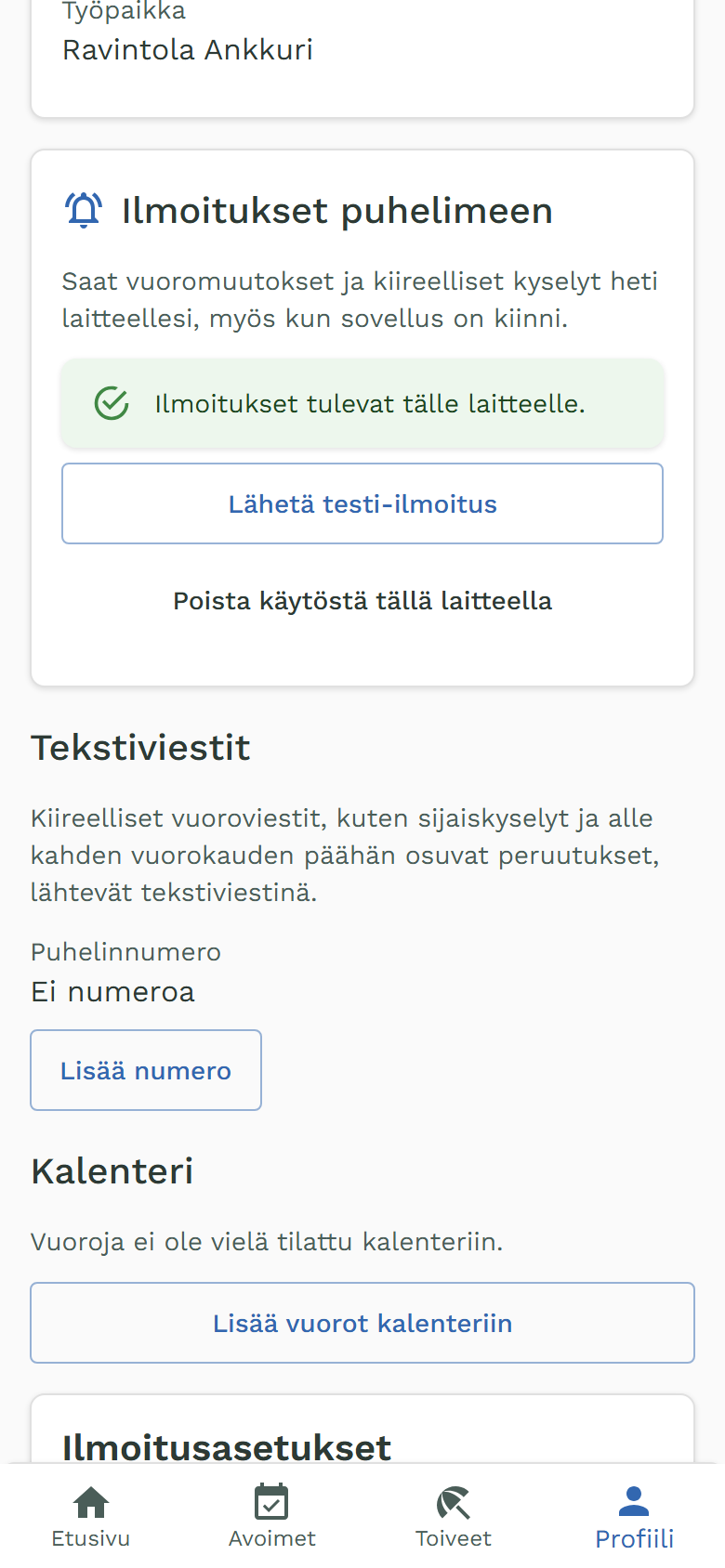
Kiireelliset ilmoitukset tulevat nyt puhelimeen samalla tavalla kuin muistakin sovelluksista: äänimerkki ja viesti lukitusnäytölle, vaikka sovellus olisi kiinni. Napauttamalla ilmoitusta pääset suoraan oikeaan vuoroon.
Ilmoitukset otetaan käyttöön laitteella itse, yhdellä napilla. Mitään ei lähde kenenkään puhelimeen ennen sitä. Kello sovelluksessa ja sähköposti toimivat kuten ennen (Ilmoitukset).
Mitkä ilmoitukset tulevat puhelimeen
Työntekijälle:
- sijaiskysely: pääsisitkö töihin
- vuoro lisätty julkaistulle listalle, vuoroa muutettu tai vuoro peruttu
- avoin vuoro tarjolla
- ilmoittautuminen hyväksytty tai hylätty
Esihenkilölle:
- työntekijä ei pääse vuoroon (sairastuminen)
- vuoro on merkitty toteutumattomaksi
- kukaan kysytyistä ei pääse sijaisvuoroon
- työntekijälle lähetetty sähköposti ei mennyt perille
Sijaiskysely, ilmoittautumisen käsittely ja esihenkilön ilmoitukset lähtevät heti. Vuoromuutokset, peruutukset ja avoimet vuorot tulevat muutaman minuutin viiveellä. Jos julkaistulle listalle tulee kerralla monta samanlaista muutosta, ne tulevat yhtenä ilmoituksena.
Listan julkaisu, toiveiden käsittely ja tuntiraportit eivät tule puhelimeen. Ne näkyvät kellossa ja sähköpostissa asetustesi mukaan.
Lukitusnäytöllä ei näy poissaolon syytä. Esihenkilö näkee ilmoituksessa, kuka ei pääse mihinkin vuoroon, ja syy näkyy vasta sovelluksessa.
Työntekijälle
Android
- Avaa Oma-portaali puhelimen Chromella ja kirjaudu.
- Mene Profiili-välilehdelle.
- Paina kohdassa Ilmoitukset puhelimeen Ota ilmoitukset käyttöön ja salli ilmoitukset, kun puhelin kysyy.
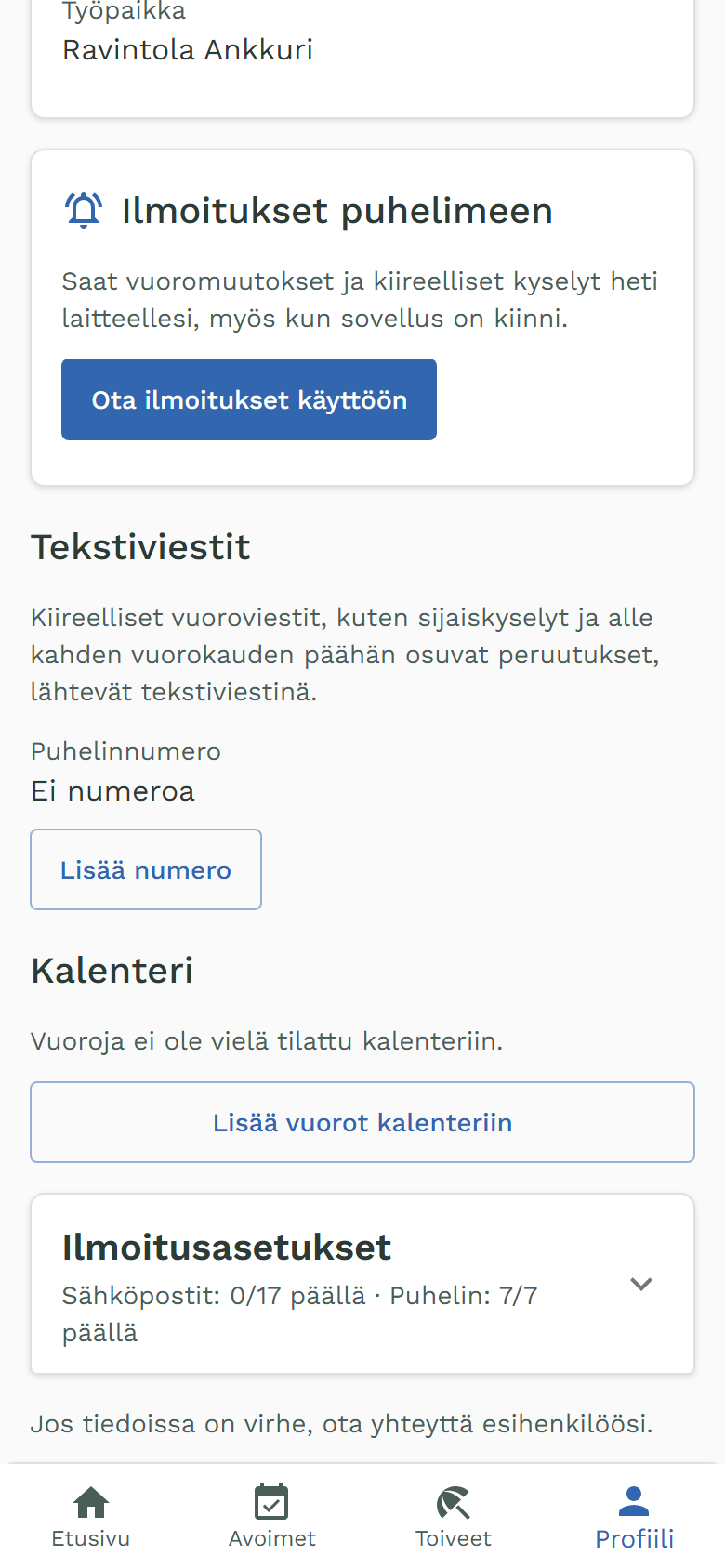
Kun ilmoitukset ovat päällä, kortissa lukee Ilmoitukset tulevat tälle laitteelle.
Androidilla sovellusta ei tarvitse asentaa. Jos haluat Oman kuvakkeen kotinäytölle, valitse Chromen valikosta Lisää aloitusnäytölle tai Asenna sovellus.
iPhone
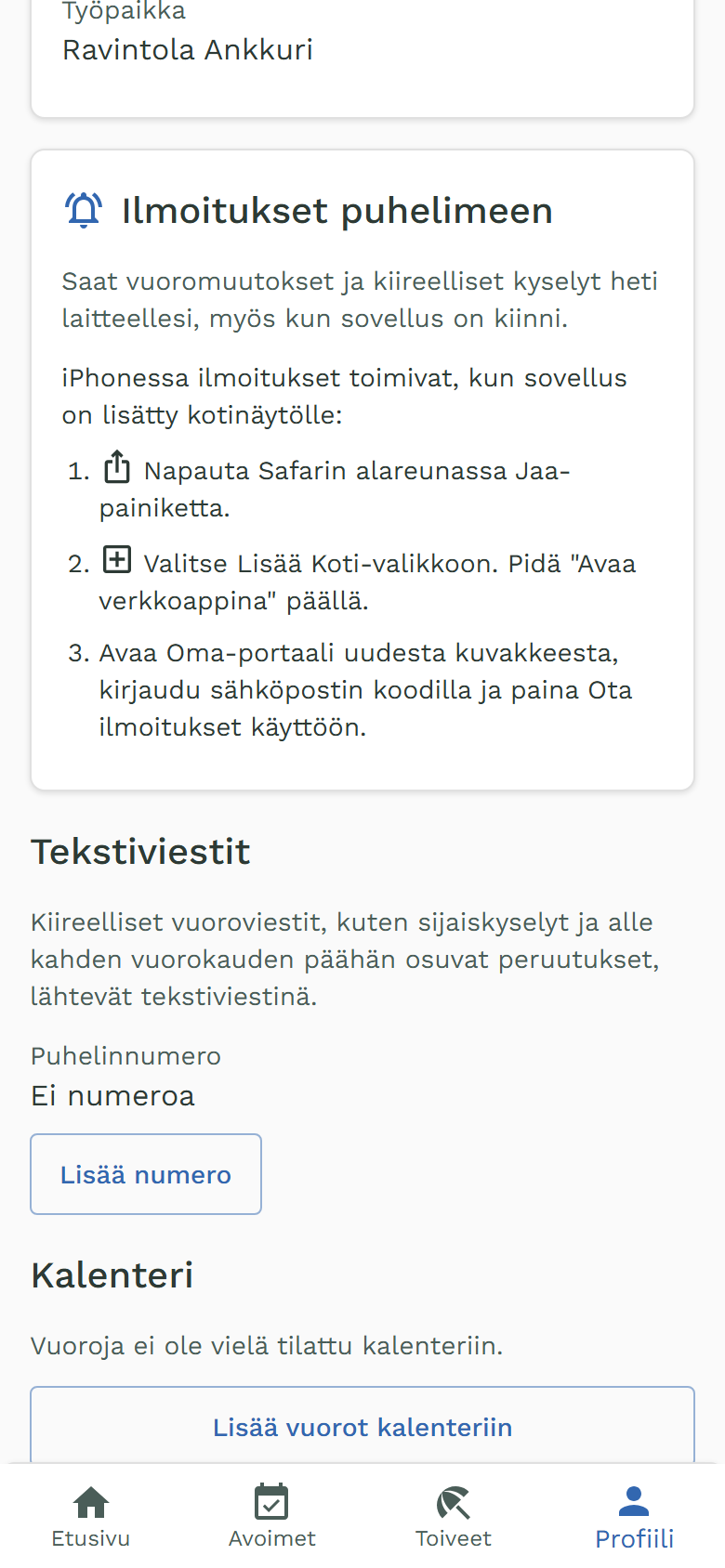
iPhonessa ilmoitukset toimivat vain, kun Oma on lisätty kotinäytölle. Kortti näyttää ohjeen, kun avaat Profiilin Safarissa:
- Napauta Safarin alareunassa Jaa-painiketta.
- Valitse Lisää Koti-valikkoon. Pidä Avaa verkkoappina päällä.
- Avaa Oma-portaali uudesta kuvakkeesta ja kirjaudu.
- Mene Profiili-välilehdelle ja paina Ota ilmoitukset käyttöön.
Toimii iOS 16.4:stä alkaen. Chromessa ja Edgessä kotinäytölle lisätään samasta Jaa-valikosta.
Kirjautuminen kotinäytön kuvakkeesta
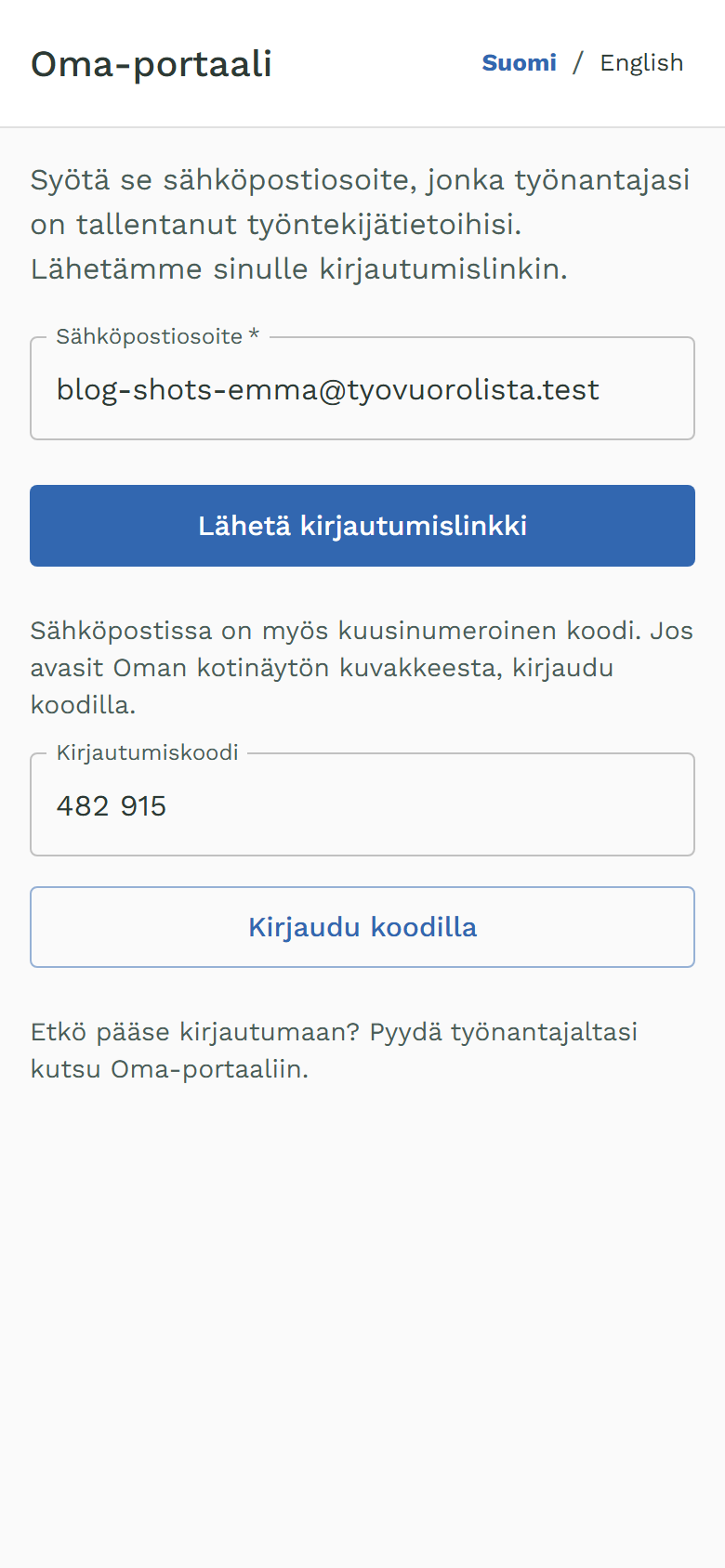
Kotinäytöltä avattu Oma ei näe Safarin kirjautumista, joten siihen kirjaudutaan erikseen. Sähköpostin kirjautumislinkki aukeaa aina Safarissa, siksi viestissä on myös kuusinumeroinen koodi.
- Kirjoita sähköpostiosoitteesi ja paina Lähetä kirjautumislinkki.
- Avaa sähköposti ja katso koodi.
- Palaa Omaan, kirjoita koodi ja paina Kirjaudu koodilla.
Jos sinulla on jo tuore koodi sähköpostissa, esimerkiksi kutsusta, paina Minulla on jo koodi sähköpostissa, niin uutta ei tarvitse pyytää.
Kirjautuminen tarvitaan kerran. Sen jälkeen Oma pysyy auki kuten muutkin sovellukset.
Tuleeko ilmoitus perille
Paina Lähetä testi-ilmoitus. Ilmoitus “Ilmoitukset toimivat” tulee muutamassa sekunnissa. Jos se ei tule, laitteen omat asetukset estävät sen yleensä selaimen luvasta huolimatta:
- Puhelin: äänetön tila tai keskittymistila
- Windows: Asetukset → Järjestelmä → Ilmoitukset: ilmoitukset päälle ja Chrome tai Edge sallituksi, Älä häiritse pois
- Mac: Järjestelmäasetukset → Ilmoitukset → Chrome tai Safari: salli ilmoitukset, keskittymistila pois
Jos testi-ilmoitus ei tule vieläkään, paina Poista käytöstä tällä laitteella ja ota ilmoitukset uudelleen käyttöön.
Jos kortissa lukee, että ilmoitukset on estetty, salli ne puhelimen asetuksista:
- iPhone: Asetukset → Ilmoitukset → Oma-portaali
- Android: napauta Chromen osoiterivin lukkokuvaketta → Luvat → Ilmoitukset
Valitse, mitkä ilmoitukset tulevat
Profiilin Ilmoitusasetuksissa on kaksi saraketta: Sähköposti ja Push-ilmoitus. Push-ilmoitukset ovat oletuksena päällä kaikissa lajeissa, joissa niitä voi saada. Kytke pois ne, joita et halua puhelimeen.
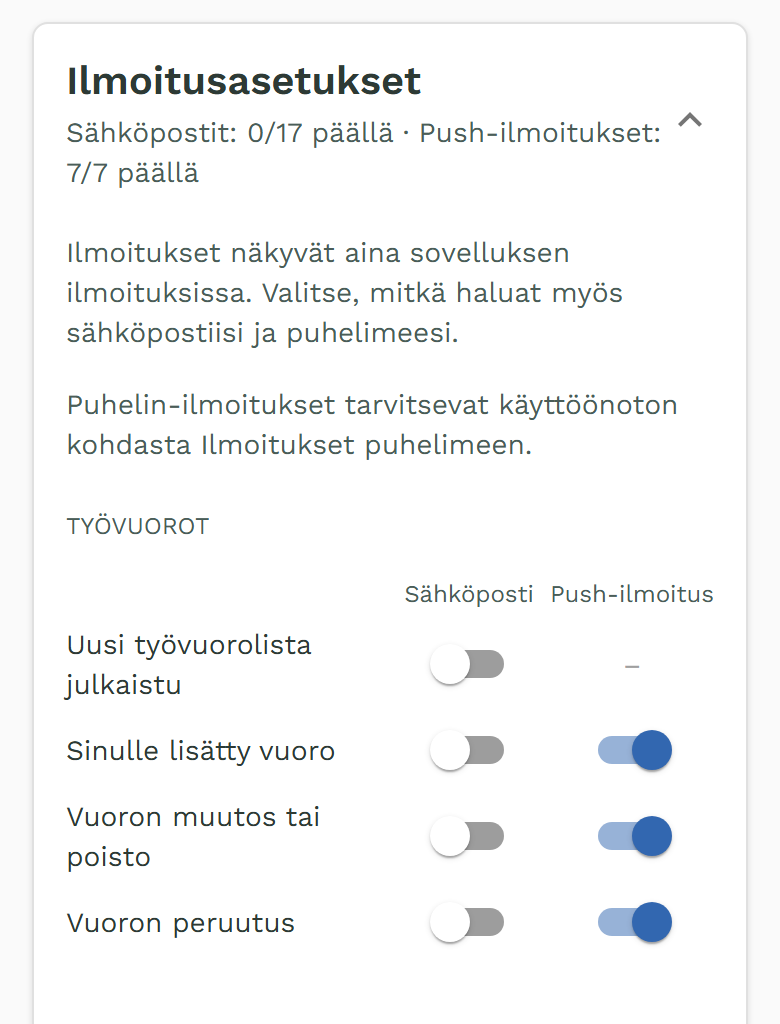
Kun kirjaudut ulos, ilmoitukset loppuvat tältä laitteelta. Jaetulla laitteella seuraava käyttäjä ei saa sinun ilmoituksiasi.
Esihenkilölle
Ota ilmoitukset käyttöön Hallinta → Asetukset -sivulta kohdasta Ilmoitukset puhelimeen. Se toimii samalla tavalla puhelimessa ja tietokoneen Chromessa, Edgessä ja Safarissa. Tietokoneella ilmoitus näkyy näytön kulmassa, kun selain on auki.

iPhonella lisää sovellus kotinäytölle samalla tavalla kuin työntekijät. Kuvakkeen nimi on Työvuorot, ja kirjaudut siihen tavallisella salasanallasi.
Jos olet käyttänyt sijaisen hakua, kalenterin kulmaan tulee kerran vihje ilmoitusten käyttöönotosta. Sen voi sulkea.
Tekstiviestit ja puhelin-ilmoitukset
Tekstiviestit lähtevät kuten ennen, yhdellä muutoksella. Kun hyväksyt ilmoittautumisen sijaisvuoroon tai annat sijaisvuoron suoraan, tekstiviestiä ei lähetetä, jos työntekijällä on toimiva Oma-portaali puhelimessa. Hän saa vahvistuksen puhelin-ilmoituksena.
Sijaiskysely ja alle kahden vuorokauden päähän osuva peruutus lähtevät tekstiviestinä aina, vaikka puhelin-ilmoitukset olisivat päällä.
Kerro työntekijöille
Ilmoitukset hyödyttävät vain, jos työntekijät ottavat ne käyttöön. Oman etusivulla näkyy vihje ilmoitusten käyttöönotosta, mutta lyhyt maininta vuoropalaverissa auttaa. Voit jakaa tämän ohjeen suoraan: tyovuorolista.fi/posts/ilmoitukset_puhelimeen.
Kysyttävää? Tukichat vastaa sovelluksen oikeasta alakulmasta, tai laita viestiä osoitteeseen info@tyovuorolista.fi.