Usean vuoron valinta: siirrä tai poista vuoroja kerralla
Vuorojen siirtäminen tai poistaminen yksi kerrallaan vie aikaa, jos niitä on monta. Usean vuoron valinnalla poimit haluamasi työvuorot kalenterista ja käsittelet ne yhdellä kertaa.
Ominaisuus toimii tietokoneella julkaisemattomilla listoilla. Valita voit tavallisia työvuoroja aikaruudukosta, ei vapaapäiviä, lomia eikä muita koko päivän merkintöjä.
Miten valitset vuoroja?
- Avaa Suunnittele-näkymä ja valitse muokattava lista.
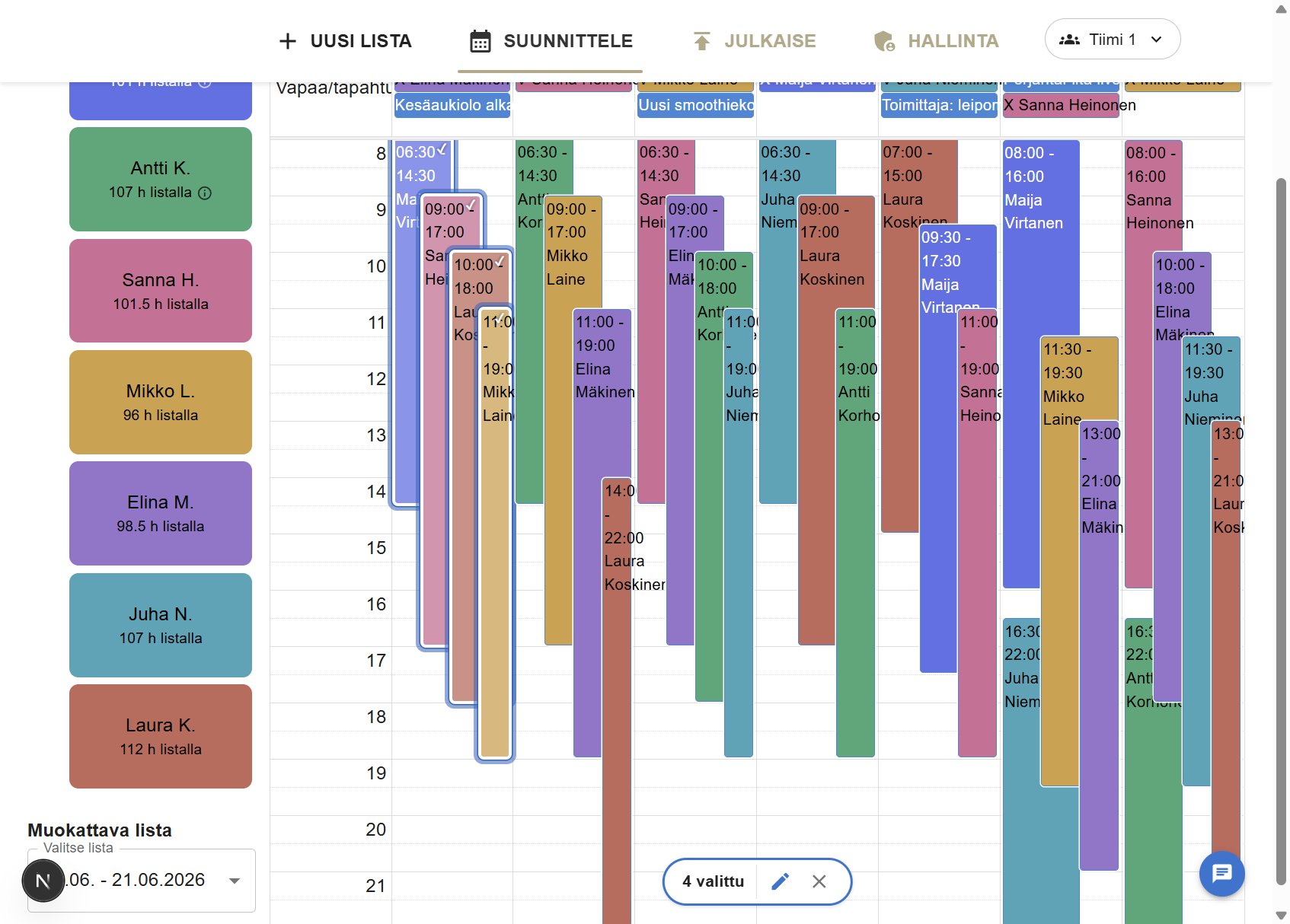
- Pidä Ctrl-näppäintä (Windows) tai Cmd-näppäintä (Mac) pohjassa ja klikkaa työvuoroa. Klikkaus joko lisää vuoron valintaan tai poistaa sen siitä.
- Klikkaa näin niin monta vuoroa kuin haluat. Valitut vuorot näkyvät reunuksella ja valintamerkillä.
- Kalenterin alareunaan ilmestyy valintapalkki, jossa lukee valittujen määrä, esimerkiksi 3 valittu.
- Avaa muokkausikkuna kynäkuvakkeesta tai tyhjennä valinta X:stä.
Vinkki: Voit tyhjentää valinnan nopeasti Esc-näppäimellä. Valinta tyhjenee myös, kun vaihdat listaa.
Tavallinen klikkaus ilman Ctrl- tai Cmd-näppäintä toimii kuten ennenkin ja avaa yksittäisen vuoron muokattavaksi.
Mitä voit tehdä valituille vuoroille?
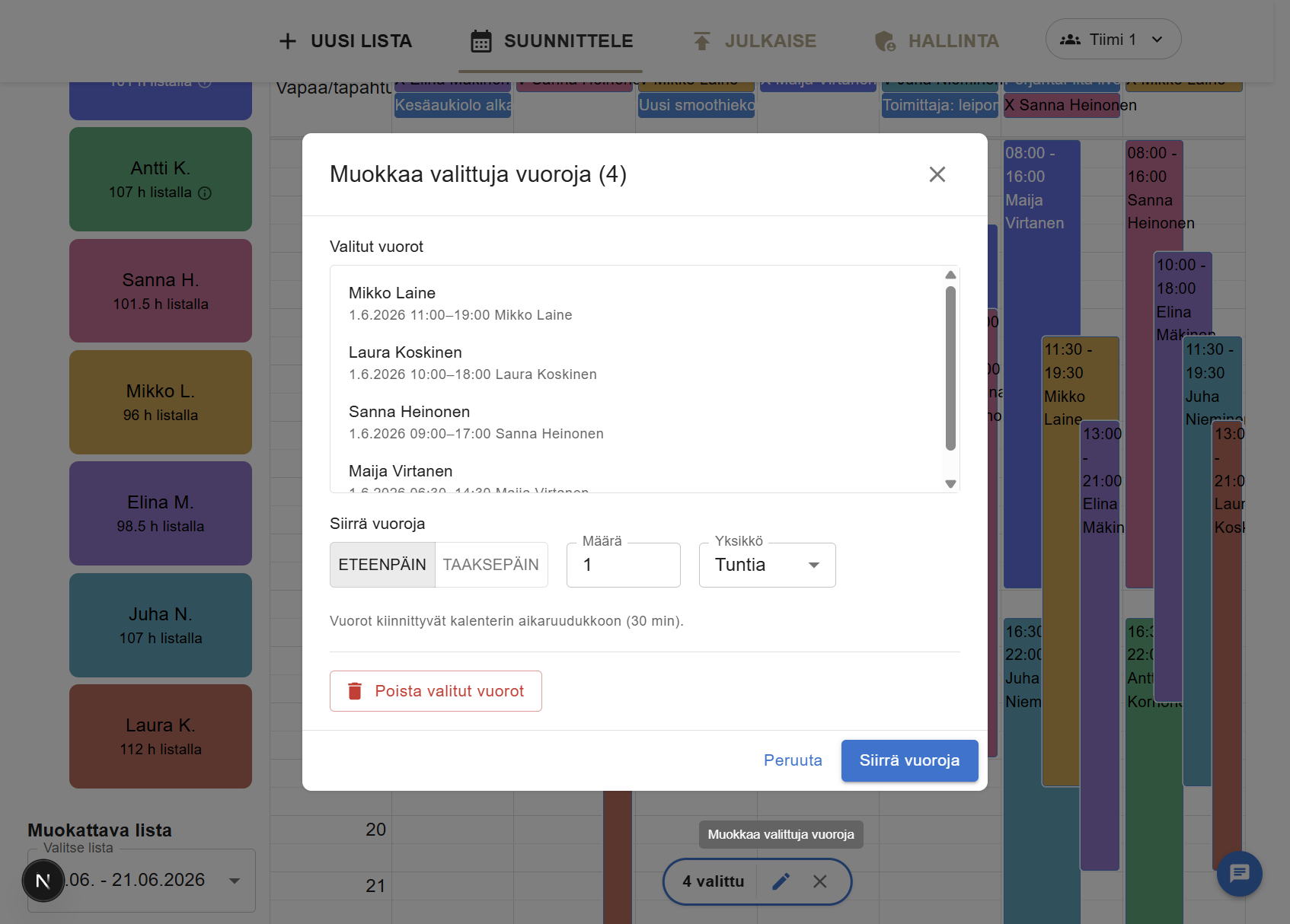
Muokkausikkuna näyttää listan kaikista valituista vuoroista (työntekijä, päivä ja kellonajat). Sieltä voit joko siirtää tai poistaa vuorot.
Vuorojen siirtäminen
Valitse suunta (Eteenpäin tai Taaksepäin), määrä ja yksikkö (tuntia tai päivää). Esimerkiksi 2 tuntia eteenpäin myöhentää kaikkien valittujen vuorojen alku- ja loppuaikaa kahdella tunnilla.
Tunteina tehtävät siirrot kiinnittyvät kalenterin aikaportaaseen (esim. 30 min) samalla tavalla kuin yksittäistä vuoroa siirrettäessä.
Vuorojen poistaminen
Poista valitut vuorot -painike poistaa kaikki valitut vuorot kerralla. Erillinen vahvistus varmistaa, ettei poisto tapahdu vahingossa.
Mitä tapahtuu tallennuksen jälkeen?
Jokainen vuoro käsitellään erikseen, samalla logiikalla kuin toistuvien vuorojen luonnissa. Ennen siirtoa tarkistetaan, että vuoro mahtuu paikalleen:
- Päällekkäisyys saman työntekijän toisen vuoron kanssa estää kyseisen siirron
- Resurssikonfliktit tarkistetaan, jos resurssien aikataulutus on käytössä
- Listan rajat: vuoroa ei voi siirtää listan ulkopuolelle
Jos osa vuoroista ei mene läpi, loput siirretään tai poistetaan silti. Lopuksi näet yhteenvedon, esimerkiksi “3/4 vuoroa siirretty (1 ohitettiin)”, ja muokkausikkuna kertoo, miksi jokin vuoro jäi käsittelemättä.
Rajoitukset
- Valinta toimii vain tietokoneella. Mobiilissa klikkaus avaa edelleen yksittäisen vuoron.
- Valittavissa ovat vain tavalliset työvuorot valitun listan aikaruudukosta (ei V-, X-, loma- tai muita koko päivän merkintöjä).
- Julkaistuilla listoilla vuoroja ei voi valita eikä muokata tällä tavalla.
- Vuorot pysyvät valitun listan sisällä. Niitä ei siirretä toiseen listaan.
Milloin tästä on hyötyä?
- Kun useita vuoroja pitää siirtää tunnilla tai päivällä, esimerkiksi aukiolon muuttuessa
- Kun samaan päivään on jäänyt ylimääräisiä vuoroja, jotka haluat poistaa kerralla
- Kun haluat tarkistaa valitut vuorot yhtenä listana ennen muutosta
Yhteenveto
Usean vuoron valinta nopeuttaa listan hienosäätöä:
- Ctrl- tai Cmd-klikkaus valitsee vuoroja ilman erillistä valintatilaa
- Valintapalkki näyttää valittujen määrän ja avaa muokkausikkunan
- Siirto tunteina tai päivinä eteen- tai taaksepäin
- Poisto kerralla erillisellä vahvistuksella
- Osittainen onnistuminen: kelvolliset vuorot käsitellään ja ongelmalliset ohitetaan
Haluatko tarkemman oppaan vuorojen luomisesta? Lue Näin lisäät työvuoroja kalenteriin. Toistuvien kaavojen luontiin sopii Toistuvat työvuorot.