Resurssien aikataulutus -ominaisuus helpottaa autojen ja työkalujen hallintaa
Työvuorolista tukee nyt resurssien aikataulutusta, jolloin voit liittää autot, pakettiautot, työkalut ja muut laitteet työvuoroihin. Järjestelmä auttaa välttämään konflikteja ja varoittaa, jos resurssi on jo käytössä tai poissa käytöstä huollon vuoksi.
Mitä ovat resurssit?
Resurssit ovat liikkuvia laitteita tai ajoneuvoja, joita tarvitaan työvuorojen aikana. Voit luoda resursseja tyypeillä:
- Auto: Henkilöautot ja muut ajoneuvot
- Pakettiauto: Toimitusautot ja pakettiautot
- Työkalu: Työkalut ja laitteet
- Muu: Muut resurssit, jotka eivät sovi yllä oleviin kategorioihin
Resurssien hallinta
Ominaisuuden ottaminen käyttöön
Ennen kuin voit käyttää resurssien aikataulutusta, sinun täytyy ottaa se käyttöön profiilissa:
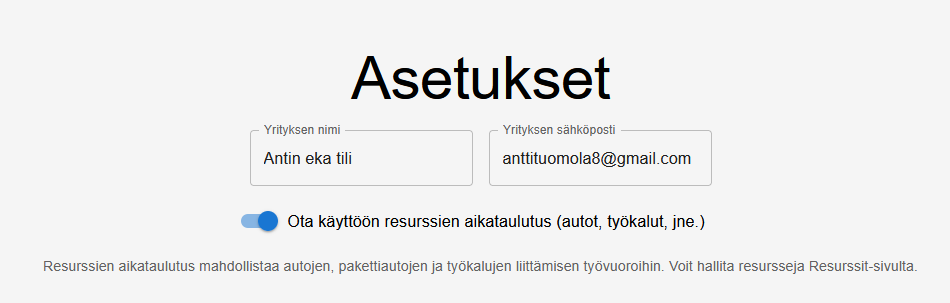
- Siirry kohtaan Hallinta → Asetukset, tai avaa profiiliasetukset tästä
- Etsi asetus “Ota käyttöön resurssien aikataulutus (autot, työkalut, jne.)”
- Kytke asetus päälle
- Asetus tallentuu automaattisesti
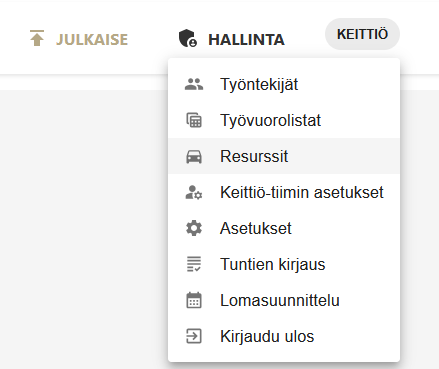
Kun ominaisuus on käytössä, näet “Resurssit” -valikon navigaatiossa.
Resurssien luominen
Resurssien hallinta tapahtuu Hallinta → Resurssit -sivulla (avaa resurssisivu):
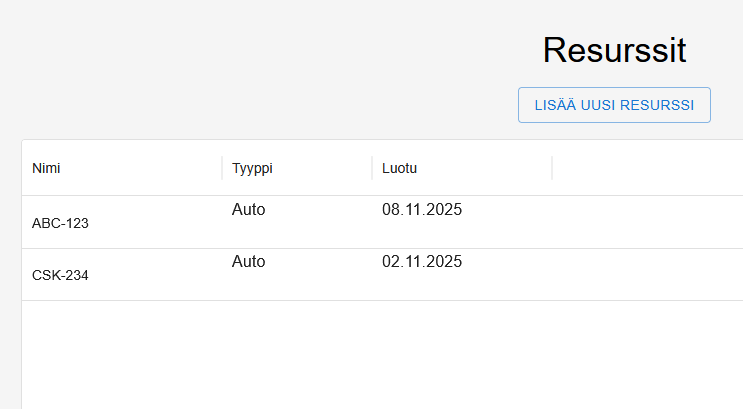
- Klikkaa “Lisää uusi resurssi” -painiketta
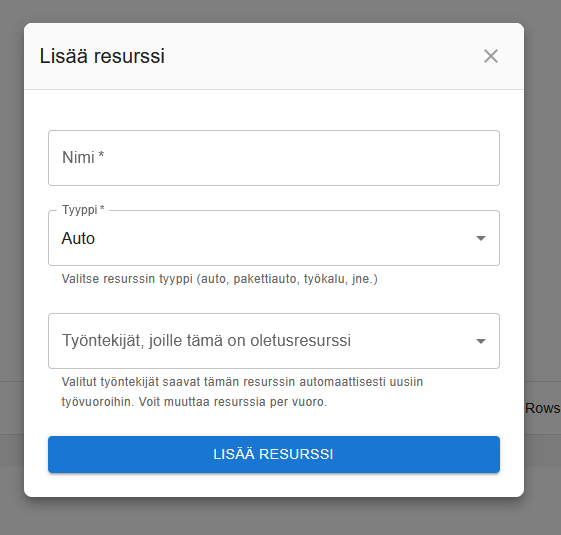
- Täytä resurssin nimi (esim. “Auto 1” tai “Porakone”)
- Valitse resurssin tyyppi pudotusvalikosta
- Valitse halutessasi työntekijät, joille tämä resurssi on oletuksena
- Tallenna resurssi
Resurssi ilmestyy heti listaan, ja voit alkaa käyttää sitä työvuoroissa.
Resurssien muokkaus ja poistaminen
Voit muokata resurssia klikkaamalla “Muokkaa” -painiketta. Muokkauksessa voit:
- Muuttaa resurssin nimeä tai tyyppiä
- Lisätä tai poistaa työntekijöitä, joille resurssi on oletuksena
- Lisätä poissaolojaksoja (huolto, korjaus, jne.)
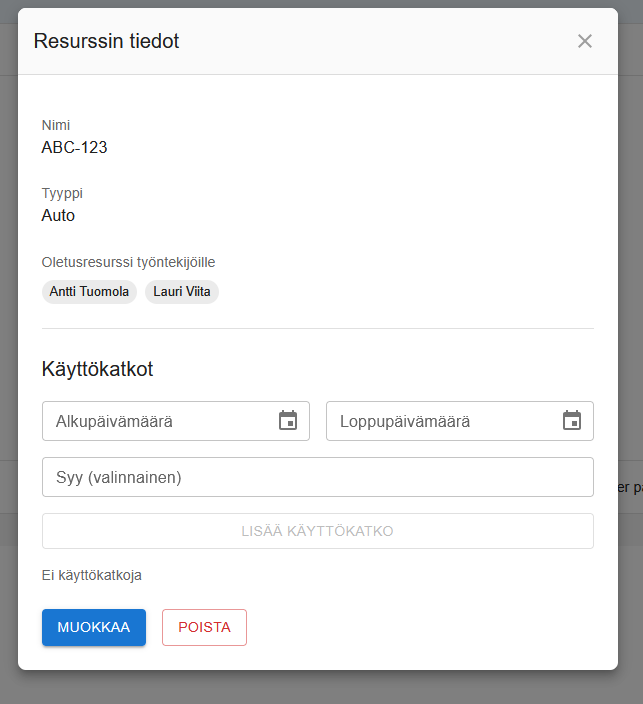
Resurssin poistaminen poistaa sen kaikista työvuoroista, mutta työvuorot säilyvät - ne vain menettävät resurssin.
Resurssien liittäminen työvuoroihin
Työvuoroon resurssin liittäminen
Kun luot tai muokkaat työvuoroa, näet resurssivalinnan:
- Avaa työvuoro klikkaamalla sitä kalenterissa
- Etsi “Resurssi” -pudotusvalikko
- Valitse haluamasi resurssi listasta
- Tallenna työvuoro
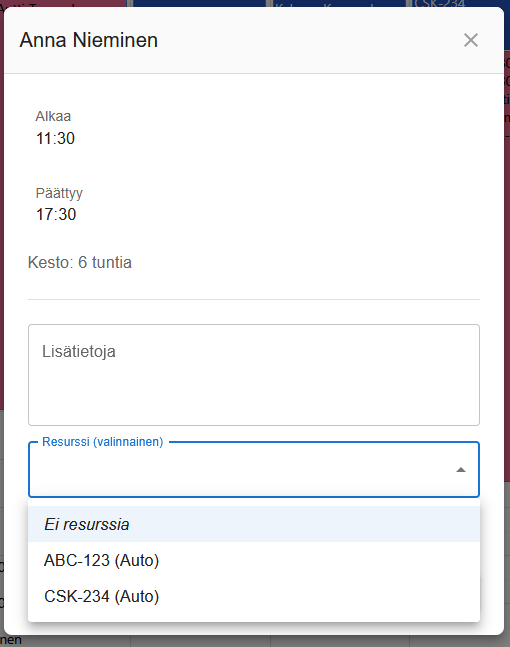
Resurssin nimi näkyy nyt työvuorossa kalenterinäkymässä.
Oletusresurssit työntekijöille
Voit asettaa työntekijöille oletusresurssin kahdella tavalla:
Työntekijän modaalista:
- Avaa työntekijän tiedot
- Valitse oletusresurssi pudotusvalikosta
- Tallenna muutokset
Resurssin modaalista:
- Avaa resurssin tiedot
- Klikkaa “Muokkaa”
- Valitse useita työntekijöitä, joille resurssi on oletuksena
- Tallenna muutokset
Kun luot uuden työvuoron työntekijälle, jolla on oletusresurssi, resurssi valitaan automaattisesti - voit silti muuttaa sitä tarvittaessa.
Jos asetat resurssin työntekijöille resurssin modaalista, se korvaa työntekijän modaalista asetetun oletusresurssin kyseisessä yksittäisessä vuorossa..
Poissaolojaksojen hallinta
Jos resurssi on poissa käytöstä (esim. huollossa tai korjauksessa), voit merkitä sen poissaolojaksoksi:
- Avaa resurssin tiedot klikkaamalla resurssia listassa
- Etsi “Poissaolojaksot” -osio
- Klikkaa “Lisää poissaolojakso”
- Valitse alkupäivä ja loppupäivä
- Lisää halutessasi syy (esim. “Huolto”)
- Tallenna poissaolojakso
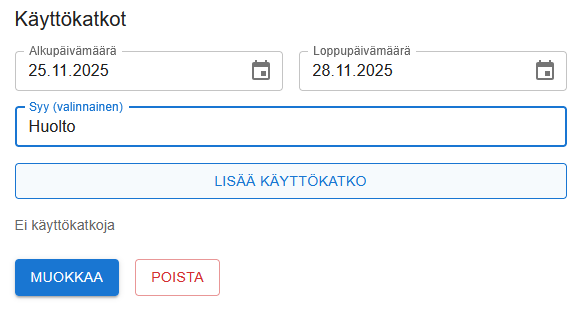
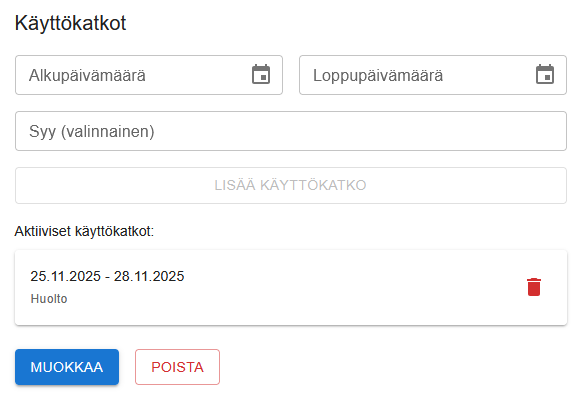
Järjestelmä varoittaa, jos yrität liittää resurssin työvuoroon poissaolojakson aikana.
HUOM Järjestelmä ei estä sinua lisäämästä katkolla olevaa resurssia työvuorolle, se ainoastaan varoittaa siitä. Mikäli olet lisännyt resurssin ennen käyttökatkon määrittelyä työvuoroille, tästä et saa varoitusta.
Konfliktien havaitseminen
Järjestelmä automaattisesti havaitsee, jos resurssi on jo käytössä tai poissa käytöstä:
Päällekkäiset työvuorot
Jos yrität liittää resurssin työvuoroon, joka päällekkäin toisen työvuoron kanssa, näet varoituksen:
“Resurssi on jo käytössä samaan aikaan. Tarkista ja poista tarvittaessa!”
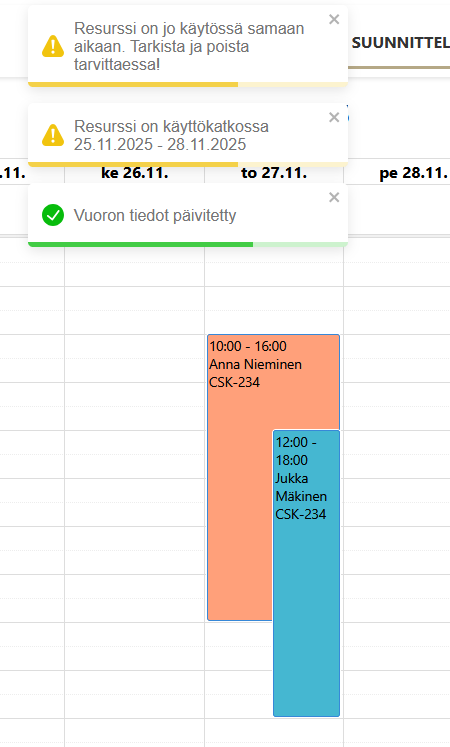
Varoitus ei estä työvuoron luomista - se vain varoittaa sinua mahdollisesta konfliktista.
Poissaolojaksojen konfliktit
Jos yrität liittää resurssin työvuoroon poissaolojakson aikana, näet varoituksen:
“Resurssi on poissa käytöstä [päivämäärä] - [päivämäärä]. Tarkista ja poista tarvittaessa!”
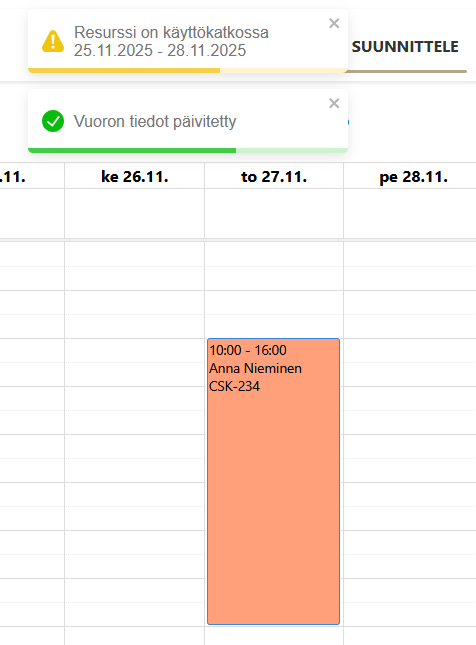
Päivämäärät näytetään muodossa DD.MM.YYYY (esim. 03.11.2025).
Resurssien näyttäminen kalenterissa
Kun liität resurssin työvuoroon, resurssin nimi näkyy kalenterinäkymässä työvuoron yhteydessä:
- Koko päivän vuoroissa: Resurssin nimi lisätään vuoron otsikon perään
- Aikataulutetuissa vuoroissa: Resurssin nimi näkyy vuoron ajan ja otsikon alla
- Koko tiimin tulostettavassa kalenterissa: resurssit eivät näy tässä kalenterissa helppolukuisuuden ylläpitämiseksi.
Resurssin nimi näkyy myös työvuoron tiedoissa, kun avaat sen suunnittelukalenterista.
Sähköpostiintegraatio
Kun lähetät työvuorolistan sähköpostitse, resurssit näkyvät automaattisesti:
- Resurssin nimi lisätään “Muistiinpanot” -sarakkeeseen
- Resurssit yhdistetään päiväkohtaisiin muistiinpanoihin
- Resurssit eivät näy työvuoron aika -sarakkeessa
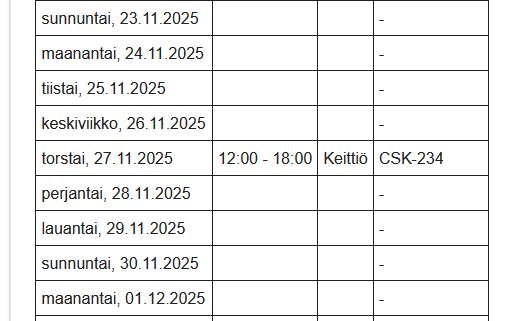
Tämä auttaa työntekijöitä näkemään heti, mitä resursseja he tarvitsevat työvuoronsa aikana.
Käytännön hyödyt
- 🚗 Selkeys: Näet heti, mitä resursseja tarvitaan kullakin työvuorolla
- ⚠️ Varoitukset: Järjestelmä varoittaa konflikteista automaattisesti
- ⚡ Nopeus: Oletusresurssit nopeuttavat työvuorojen luomista
- 📅 Suunnittelu: Voit suunnitella resurssien käyttöä etukäteen
- 🔧 Huolto: Poissaolojaksot auttavat huollon suunnittelussa
- 📧 Kommunikaatio: Resurssit näkyvät automaattisesti sähköposteissa
Miten käytät resurssien aikataulutusta?
1. Ota ominaisuus käyttöön
Siirry Hallinta → Profiili ja kytke resurssien aikataulutus päälle. Tämän jälkeen näet “Resurssit” -valikon navigaatiossa.
2. Luo resurssit
Siirry Hallinta → Resurssit ja luo tarvitsemasi resurssit:
- Autot ja pakettiautot
- Työkalut ja laitteet
- Muut tarvittavat resurssit
3. Aseta oletusresurssit (valinnainen)
Jos tietyillä työntekijöillä on aina sama resurssi, aseta se oletusresurssiksi:
- Joko työntekijän modaalista (yksi työntekijä kerrallaan)
- Tai resurssin modaalista (useita työntekijöitä kerrallaan)
4. Liitä resurssit työvuoroihin
Kun luot tai muokkaat työvuoroa:
- Valitse resurssi pudotusvalikosta
- Jos työntekijällä on oletusresurssi, se valitaan automaattisesti
- Voit muuttaa resurssia tarvittaessa
5. Hallitse poissaolojaksoja
Jos resurssi on poissa käytöstä:
- Avaa resurssin tiedot
- Lisää poissaolojakso päivämääriin
- Järjestelmä varoittaa, jos yrität käyttää resurssia poissaolojakson aikana
Mobiilissa
Kaikki resurssien hallinnan toiminnot toimivat myös mobiilissa:
- Resurssien luominen ja muokkaus
- Resurssien liittäminen työvuoroihin
- Poissaolojaksojen hallinta
- Resurssien näyttäminen kalenterissa
Tärkeää tietää
Rajoitukset
- Yksi resurssi per työvuoro: Työvuoroon voi liittää vain yhden resurssin
- Yksi oletusresurssi per työntekijä: Työntekijällä voi olla vain yksi oletusresurssi
- Tiimikohtaiset resurssit: Resursseja ei voi jakaa tiimien välillä
- Varoitukset eivät estä: Konfliktit eivät estä työvuorojen luomista, vaan vain varoittavat
Resurssin poistaminen
Kun poistat resurssin:
- Resurssi poistetaan kaikista työvuoroista
- Työvuorot säilyvät, mutta menettävät resurssin
- Työntekijöiden oletusresurssit säilyvät (historiallinen tieto)
Oletusresurssien prioriteetti
Kun luot työvuoron, resurssi valitaan seuraavassa järjestyksessä:
- Eksplisiittisesti valittu resurssi (korkein prioriteetti)
- Työntekijän oletusresurssi
- Ei resurssia
Yhteenveto
Uusi resurssien aikataulutus -ominaisuus tekee autojen, työkalujen ja muiden resurssien hallinnan helpommaksi:
- Luo resurssit kerran ja käytä niitä uudelleen
- Liitä resurssit työvuoroihin yhdellä klikkauksella
- Aseta oletusresurssit nopeuttamaan työvuorojen luomista
- Merkitse poissaolojaksot huollon ja korjausten suunnittelua varten
- Saat automaattiset varoitukset konflikteista
Järjestelmä auttaa välttämään päällekkäisiä varauksia ja varoittaa, jos resurssi on poissa käytöstä. Resurssit näkyvät myös automaattisesti sähköposteissa, jolloin työntekijät tietävät heti, mitä resursseja he tarvitsevat.
Aloita käyttö ottamalla ominaisuus käyttöön profiilissa ja luomalla ensimmäiset resurssisi!